
O certificado da Hubla reconhece formalmente as conquistas dos seus alunos na Área de Membros. Você configura certificados personalizados, e eles são emitidos automaticamente quando o aluno conclui o conteúdo, módulo, trilha ou produto que você definiu.
Ative a emissão de certificados
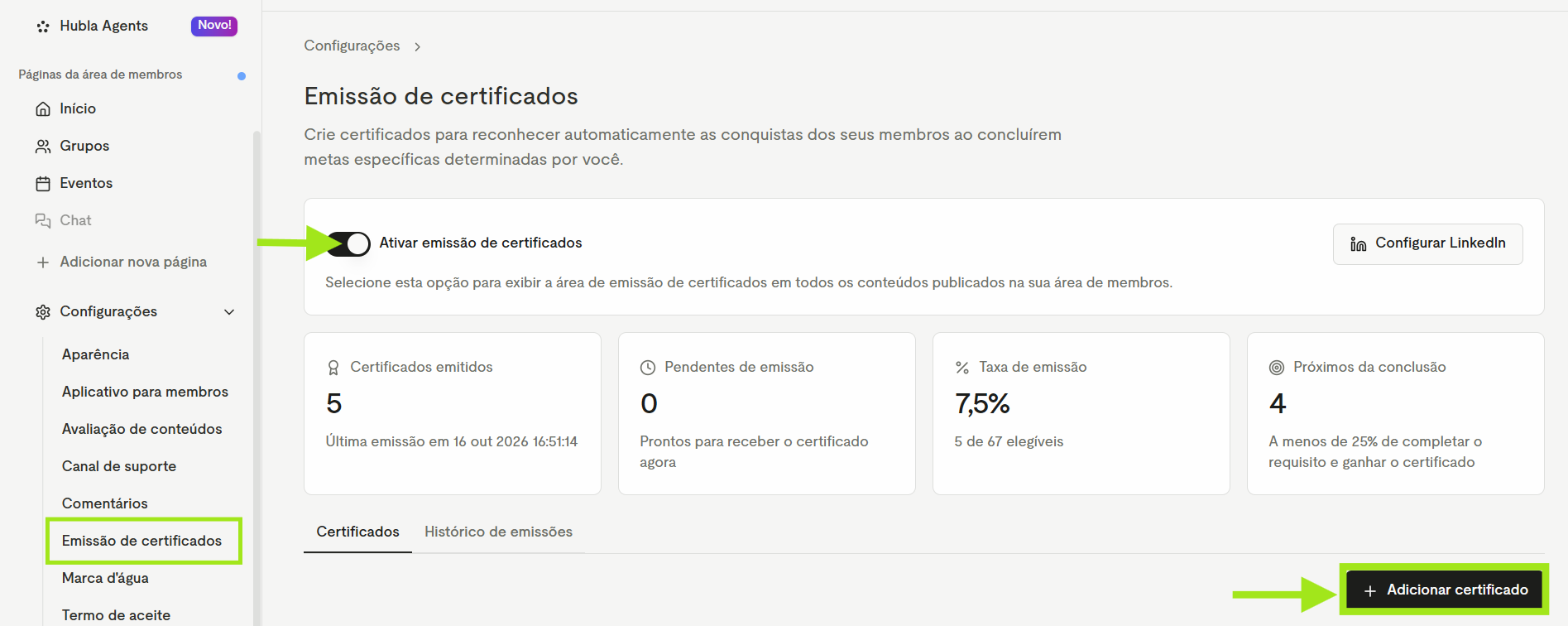
Crie um certificado
O que dá para personalizar
Acompanhe as emissões
No topo da tela Emissão de certificados, você vê quatro indicadores:
Logo abaixo, use as abas para ver cada certificado e o histórico de emissões.
A aba Certificados lista cada certificado com o gatilho, o número de emitidos e pendentes, a data da última emissão e da última atualização.
Use o botão Emitir para emitir o certificado para os alunos elegíveis, inclusive quem concluiu antes de o certificado existir (emissão retroativa). Dá para escolher alunos específicos ou emitir para todos. A emissão em lote roda em segundo plano, sem precisar ficar na tela esperando. No menu ⋯ de cada certificado, você também pode Ver preview, Duplicar ou Excluir.

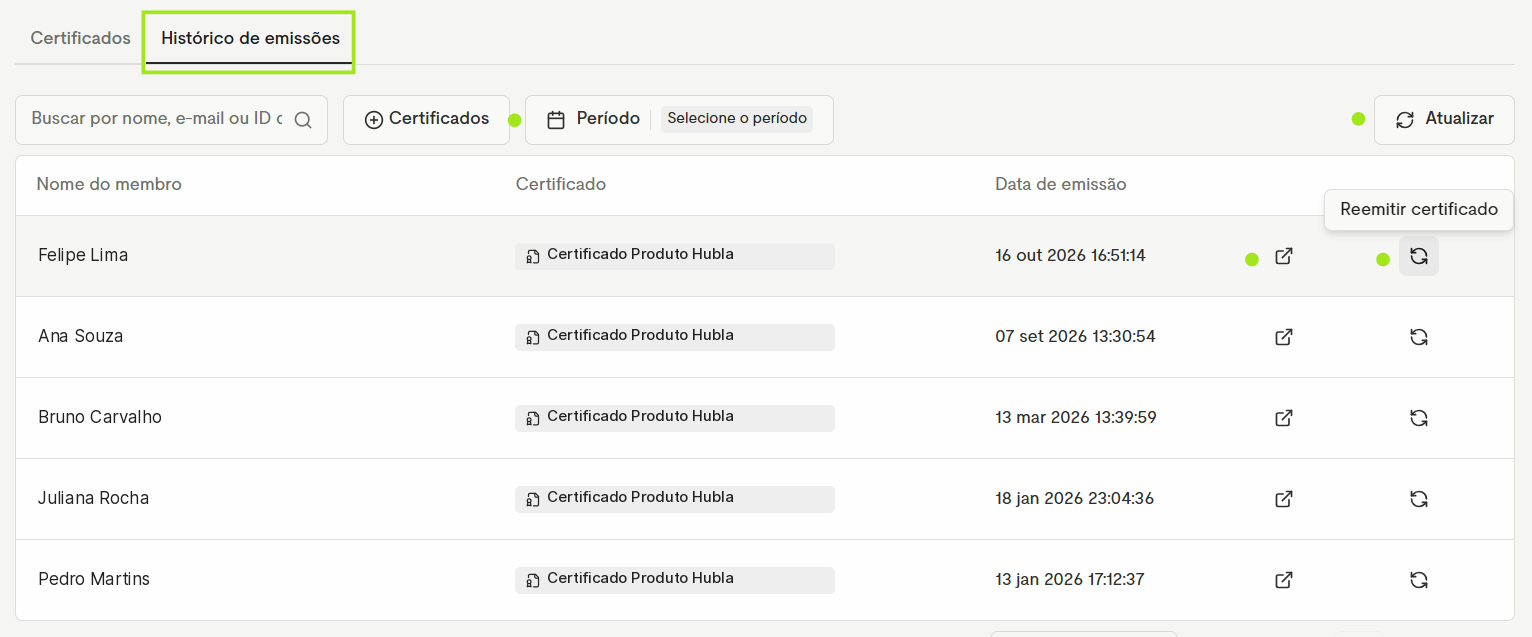
A aba Histórico de emissões mostra todos os alunos que já receberam certificado, com a data de cada emissão. Você pode buscar por nome, e-mail ou ID e filtrar por certificado e período.
Em cada linha, use os ícones para abrir a página do certificado do aluno ou reemitir o certificado (por exemplo, depois que o aluno corrigir o nome no perfil).
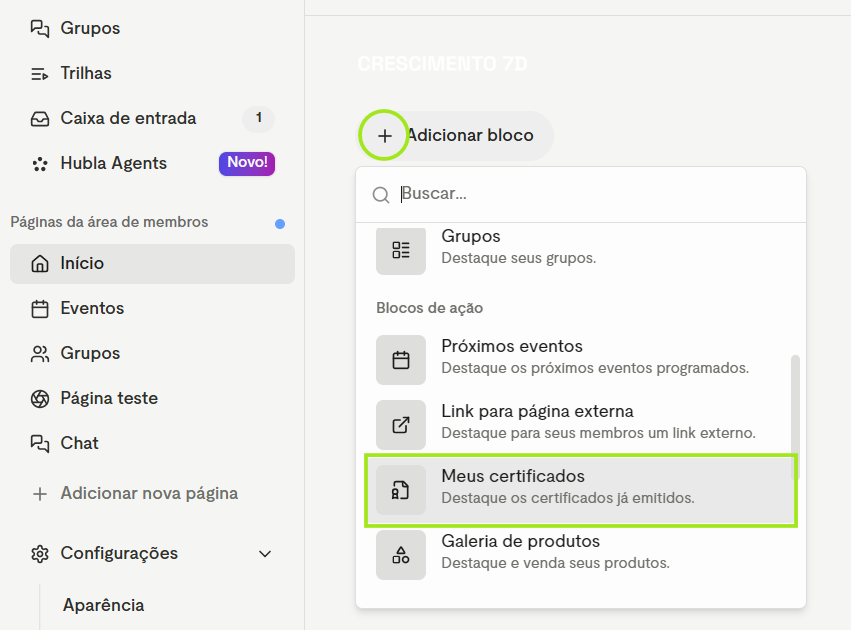
Mostre os certificados para os alunos
Na primeira emissão, a Hubla também envia um e-mail avisando o aluno. Por isso, é importante que ele tenha um e-mail válido cadastrado na Hubla.
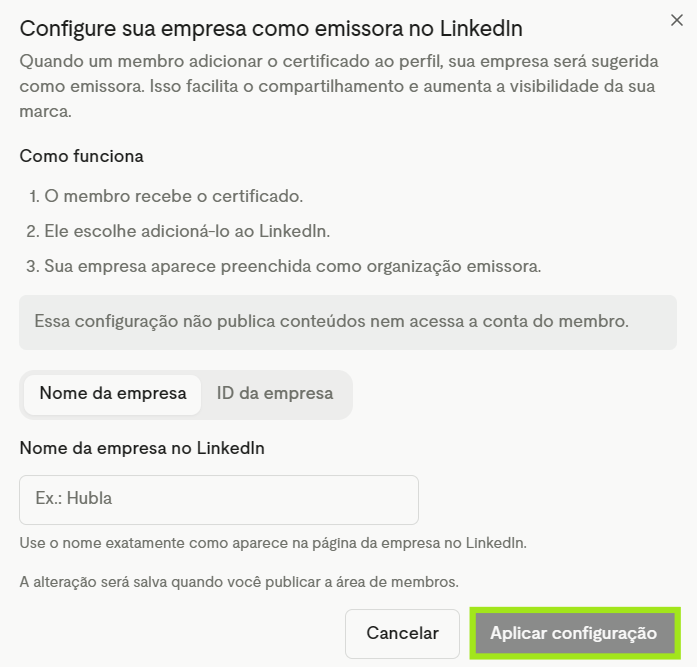
Integração com o LinkedIn
Configure a sua empresa como emissora: quando um membro adicionar o certificado ao perfil do LinkedIn, ela já aparece preenchida como organização emissora. Isso facilita o compartilhamento e dá mais visibilidade para a sua marca.
Dúvidas frequentes
- Posso reemitir um certificado?
Sim, pelo Histórico de emissões. É útil quando o aluno atualiza o nome no perfil ou quando é preciso gerar uma nova versão. - O que acontece se eu adicionar novos conteúdos depois que o aluno já recebeu o certificado?
Se os conteúdos novos fizerem parte dos critérios do certificado, o progresso do aluno pode deixar de estar em 100%. O certificado já emitido continua valendo. Para gerar uma nova versão com os conteúdos e a carga horária novos, o aluno precisa concluir os novos critérios primeiro; depois disso, você pode reemitir. - Posso reemitir antes de o aluno concluir os novos conteúdos?
Não. Enquanto os conteúdos novos que fazem parte dos critérios estiverem pendentes, a reemissão fica bloqueada. - Posso criar certificados diferentes para turmas diferentes?
Hoje, o certificado não pode ser vinculado a uma turma específica. Uma alternativa é criar certificados a partir de módulos ou trilhas diferentes, de acordo com os conteúdos de cada grupo de alunos. - Consigo emitir certificados para quem concluiu antes de o certificado existir?
Sim. Na tela Emissão de certificados, use o botão Emitir do certificado para fazer a emissão retroativa: você pode escolher alunos específicos ou emitir para todos os elegíveis. A emissão em lote roda em segundo plano. Veja como em Acompanhe as emissões. - Posso editar as informações do certificado depois de criado?
Não é possível editar informações estruturais, como validade, logo, template e cor de destaque. Para mudar algum desses itens, crie um novo certificado. Os alunos que já receberam a versão anterior continuam com ela.
Se o ajuste for só no texto (por exemplo, um erro de digitação), fale com o suporte que a gente ajuda. - Como funciona a autenticação dos certificados?
Ao ativar o QR Code de autenticação, quem escanear o certificado vai para a página oficial da Hubla (cert.hub.la/id-do-certificado) e confere se ele é original e válido. Se alguém alterar qualquer informação do PDF, inclusive o QR Code, a verificação mostra que o documento não corresponde a um certificado válido. - Como acompanho o consumo de conteúdo dos meus alunos?
Em Análises → Relatórios, você encontra os relatórios de consumo do membro por conteúdo, por módulo e por trilha. Assim, dá para ver o que cada aluno já concluiu e o que falta para atingir 100% do gatilho.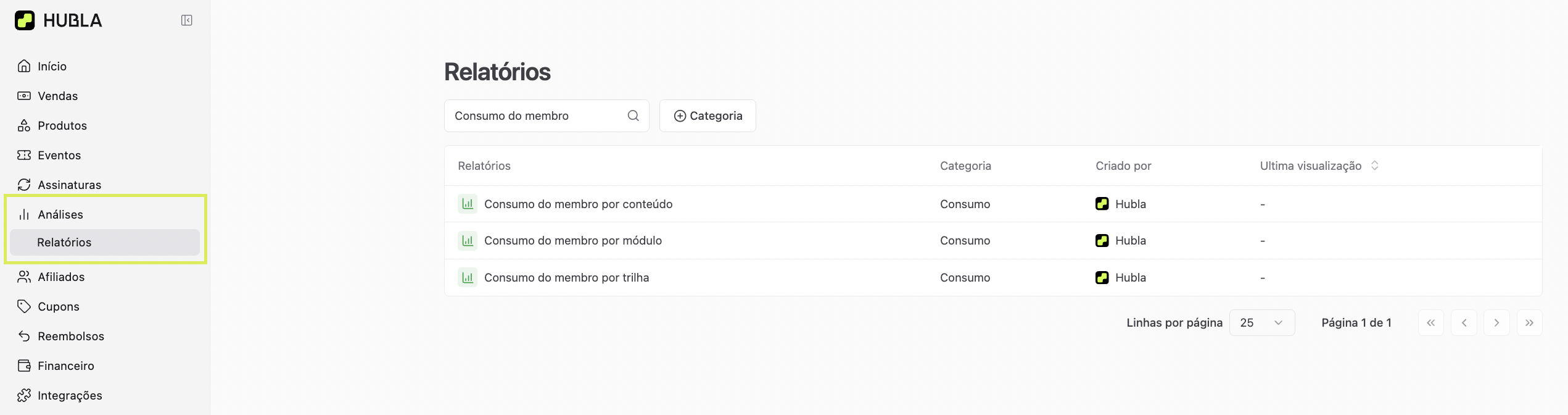
- Como o aluno recebe o certificado?
Automaticamente, assim que conclui 100% do que foi definido como gatilho. Ele recebe o certificado por e-mail e vê um pop-up na Área de Membros avisando que o certificado foi emitido. - O aluno consegue ver todos os certificados que já recebeu?
Sim, se você adicionar o bloco Meus certificados a uma página da Área de Membros (Adicionar bloco → Blocos de ação → Meus certificados). Por ele, o aluno vê o histórico, acessa e baixa cada certificado e compartilha nas redes sociais. - Posso deixar os certificados sempre visíveis para o aluno?
Sim. Basta manter o bloco Meus certificados publicado na Área de Membros. Assim, o aluno tem um lugar só para acompanhar tudo o que já conquistou. - O que acontece se o aluno estiver sem nome no perfil?
O certificado pode não ser emitido. A Hubla envia um e-mail pedindo que o aluno atualize o nome no perfil, e só ele pode fazer essa alteração. Depois, você pode emitir ou reemitir o certificado. - O aluno consegue acompanhar o próprio progresso até o certificado?
Hoje, não existe uma visão única para isso. O aluno vê o progresso dentro dos conteúdos e módulos. - Preciso adicionar o bloco Meus certificados para cada aluno?
Não. Você configura uma vez na página da Área de Membros e ele vale para todos os alunos daquele produto.
Ficou alguma dúvida?
Fale com o nosso suporte e a gente te ajuda! 💚