Pular para o conteúdo
  • Não há sugestões porque o campo de pesquisa está em branco.

Como funciona a Vitrine de produtos?

Reúna todos os seus produtos em uma página com a sua marca e um link único.

A Vitrine é uma página com a sua marca que reúne todos os seus produtos em um só lugar, acessada por um link único. É a "loja" da sua marca na Hubla: o aluno navega entre os seus produtos, acessa o que já comprou e vê o que ainda pode comprar.

Vendas
Um link para tudo
Bio, anúncios e e-mail apontam para o mesmo endereço. Você divulga uma vez e vende todos os produtos.
Vendas
Venda para quem já é aluno
Quem entra para consumir um produto vê os outros que você vende, com preço e botão de comprar.
Vendas
Novos alunos
Se for pública, a página funciona como um canal de captação.
Marca
Sua marca, não a da Hubla
Logo, cores e link próprio, do login à navegação.
Marca
Aluno no seu ambiente
A Vitrine vira o destino depois da compra, o que ajuda na recompra.
Marca
Organize do seu jeito
Crie mais de uma Vitrine para separar marcas, nichos ou linhas de produto.
Bom saber: a Vitrine não substitui a área de membros. O conteúdo continua sendo consumido na área de membros de cada produto; a Vitrine é a porta de entrada da sua marca.

Como criar sua Vitrine

1
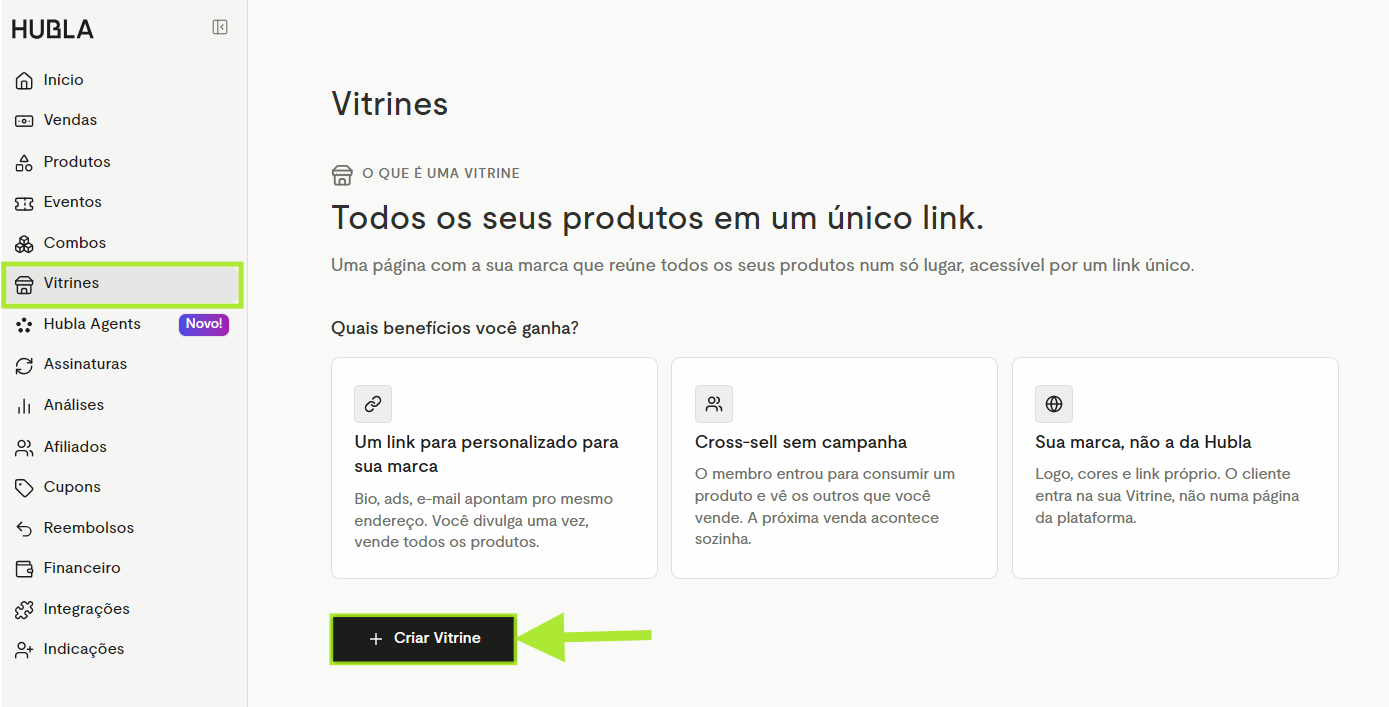
No menu lateral, clique em Vitrines e depois em Criar Vitrine.Tela Vitrines com o botão Criar Vitrine
2
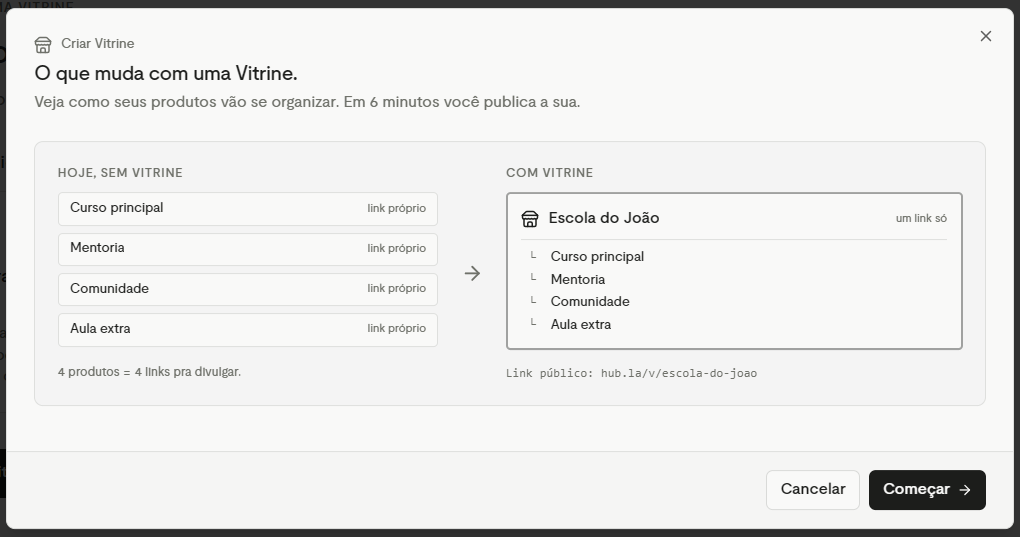
A janela mostra como seus produtos vão se organizar. Clique em Começar.Janela O que muda com uma Vitrine
3
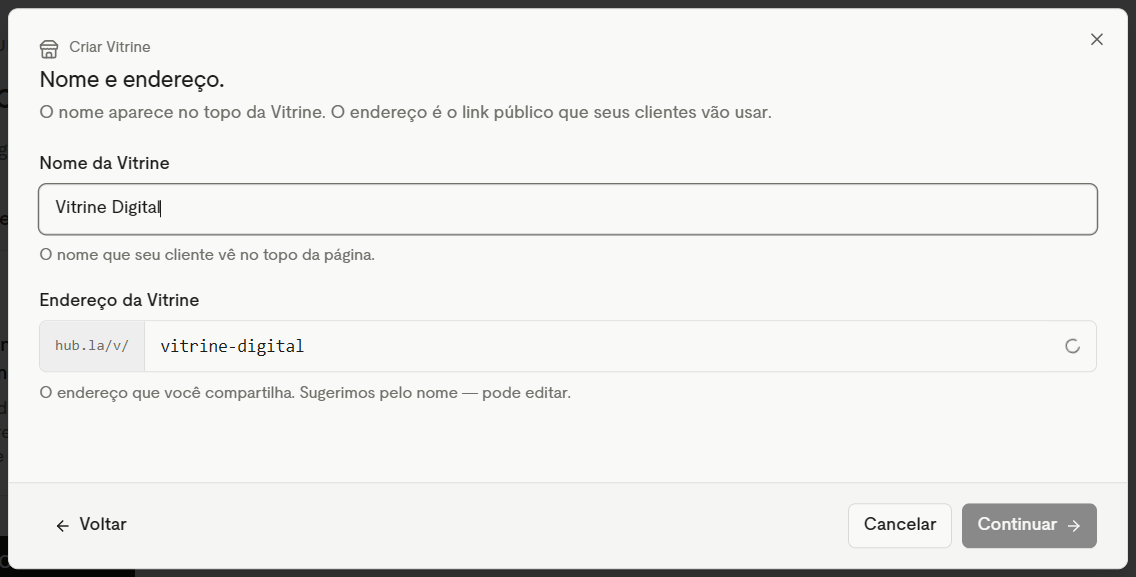
Dê um nome à Vitrine (é o que o cliente vê no topo da página) e confira o endereço, o link público hub.la/v/.... O endereço é sugerido pelo nome, mas você pode editar.Etapa Nome e endereço da Vitrine
4
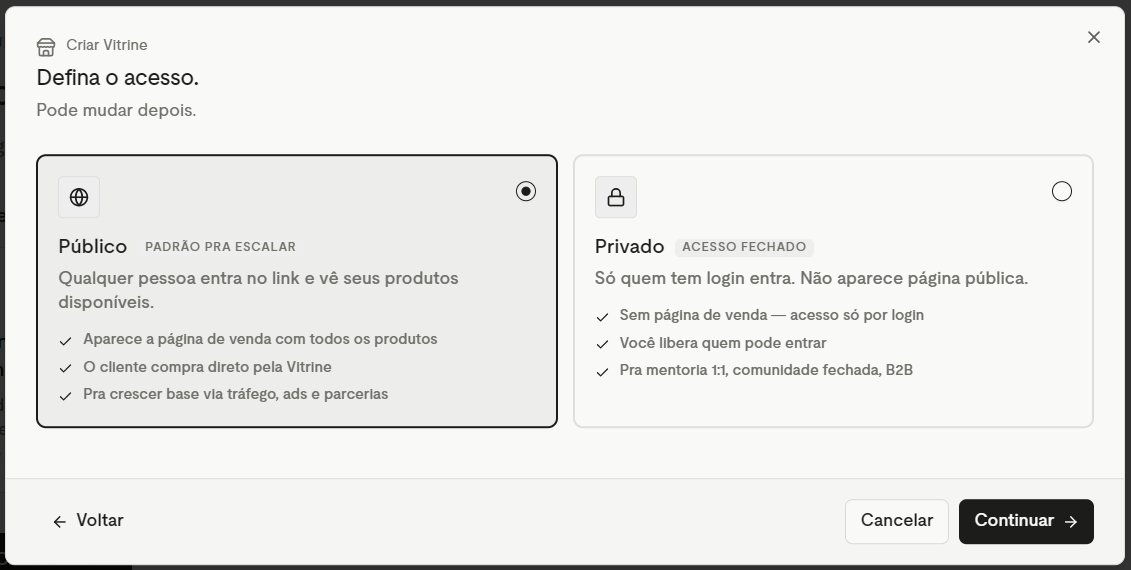
Defina o acesso: Público ou Privado (veja a diferença abaixo). Dá para mudar depois.Etapa Defina o acesso com as opções Público e Privado
5
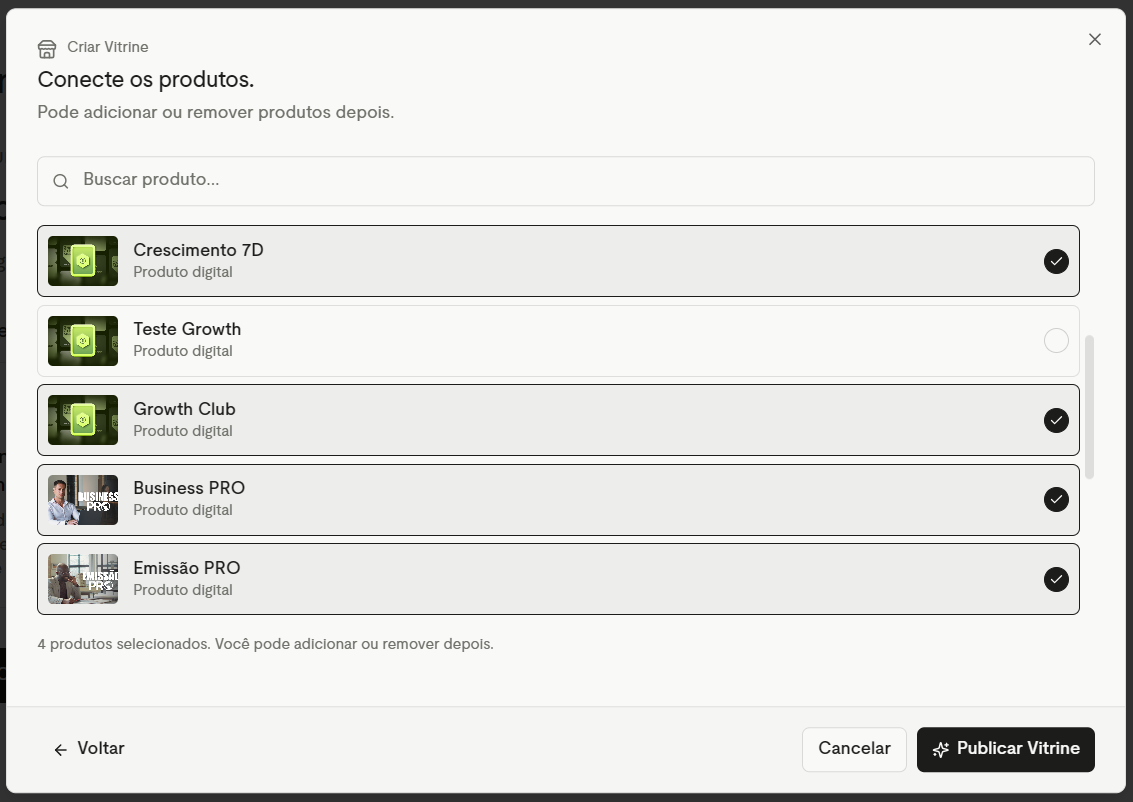
Selecione os produtos que vão aparecer na Vitrine e clique em Publicar Vitrine. Você pode adicionar ou remover produtos depois.Etapa Conecte os produtos

Público ou privado?

Público
Qualquer pessoa entra pelo link e vê seus produtos. Aparece a página de venda com todos os produtos, o cliente compra direto pela Vitrine e você pode crescer sua base com tráfego, anúncios e parcerias.
Privado
Só quem tem login entra. Não aparece página de venda: você libera quem pode entrar. Bom para mentoria 1:1, comunidade fechada e B2B.

Monte a página com blocos

A Vitrine é montada em blocos, como Destaque de produto e Galeria de Módulos. Em cada bloco você escolhe o produto e a oferta e personaliza o título, a descrição, o texto do botão e a mídia de destaque. Pelo menu de cada bloco, dá para ocultar, duplicar ou deletar.

Bom saber: alterne entre Visão do produtor e Visão de membro para ver a página como o aluno vê. As mudanças só aparecem para os alunos depois que você clica em Publicar.

Personalize a Vitrine

Na barra do topo do editor ficam as configurações gerais da Vitrine:

Aparência
Logo (110 x 44 px), modo escuro ou claro, cor de destaque e personalização da página de login.
Visibilidade
Troque entre Público e Privado quando quiser.
Ordenar produtos
Arraste os produtos para mudar a ordem ou clique em Gerenciar produtos.
Endereço
Edite o link hub.la/v/... da sua Vitrine.

Personalize a página de login

Em Aparência › Personalizar com sua marca, você deixa a tela de login com a cara do seu negócio. Escolha o plano de fundo com Gradiente ou Imagem (recomendado: 1920 x 1080 px no desktop e 1080 x 1920 px no celular) e clique em Salvar alterações. O aluno entra por e-mail, WhatsApp ou SMS.
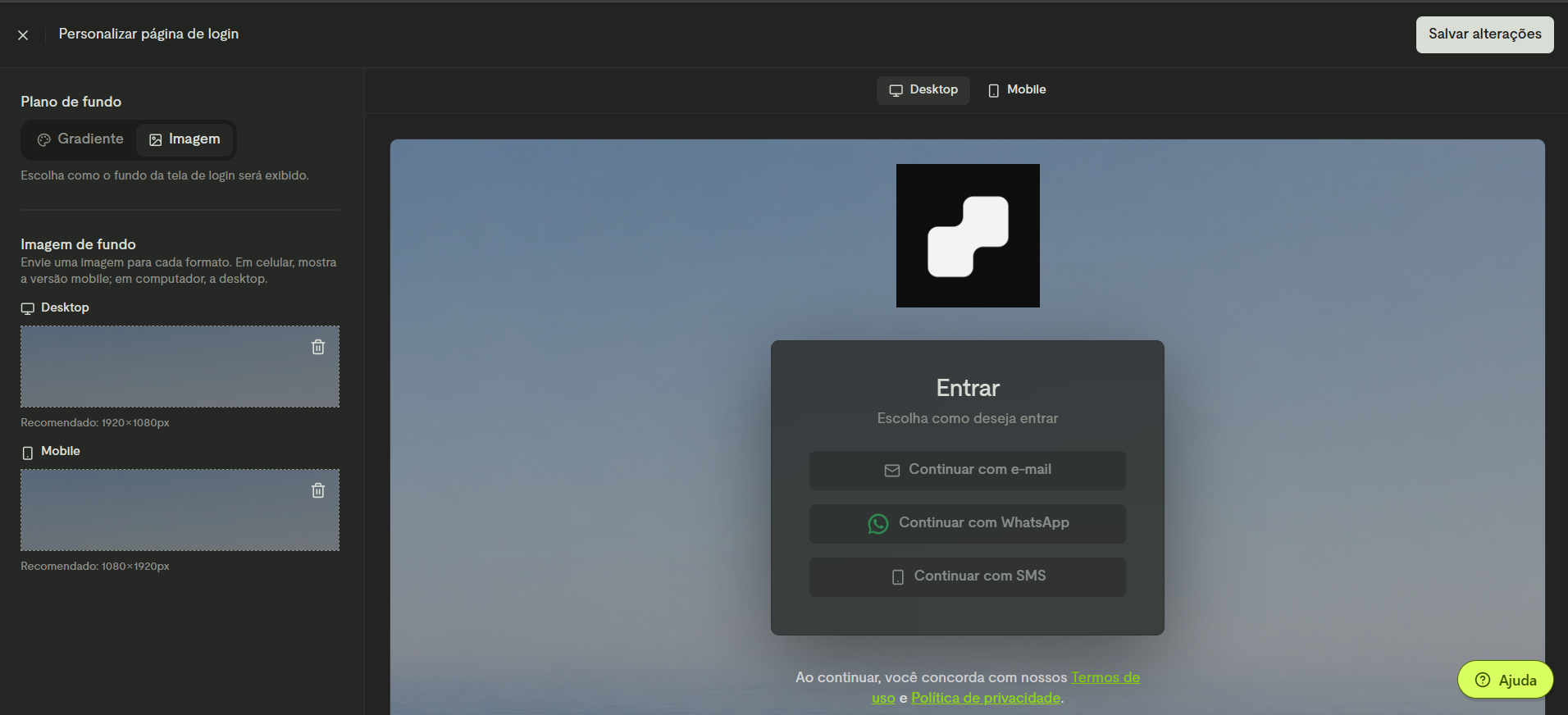
Tela Personalizar página de login

O que o aluno vê

Ao abrir o link, o aluno vê a página com a sua marca e o catálogo dos seus produtos. Os que ele já comprou ficam disponíveis para acesso; os que ainda não tem aparecem com preço e botão de comprar.

Depois da compra, a Vitrine passa a ser o destino do aluno, que continua navegando no seu ambiente.

Divulgue o link

Cada Vitrine tem um link único. Compartilhe onde você fala com o seu público: bio das redes sociais, stories, e-mail, WhatsApp, anúncios e comunidades. Se a Vitrine for pública, qualquer pessoa pode navegar pelo catálogo, mesmo sem ser aluno ainda.

Para copiar o link, abra Vitrines e clique na URL da Vitrine, na coluna URL.
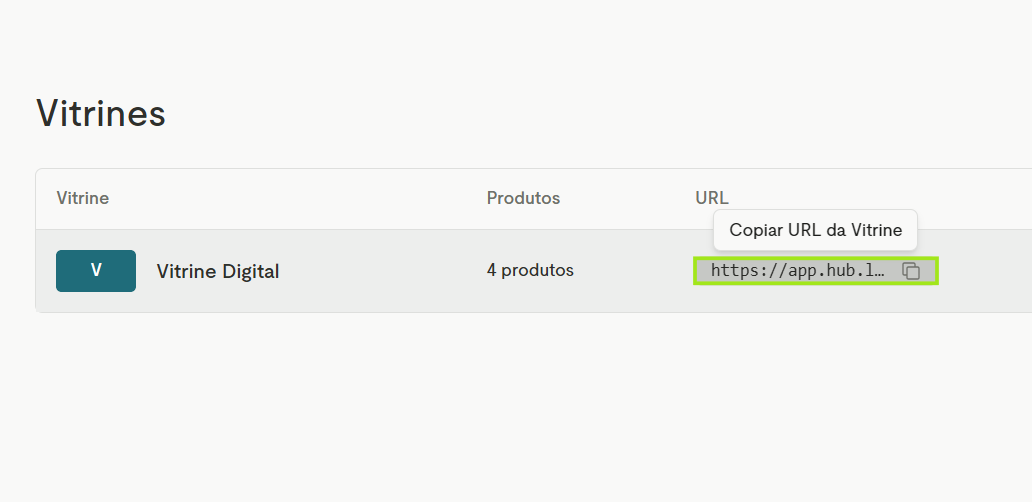
Lista de Vitrines com o botão Copiar URL da Vitrine

Dúvidas frequentes

  • Posso ter mais de uma Vitrine?
    Sim. Crie várias para separar marcas, nichos ou linhas de produto.
  • A Vitrine já está disponível?
    Sim, em todas as contas da Hubla.
  • Preciso pagar a mais para usar?
    Não. A Vitrine não tem custo adicional.
  • Em quais dispositivos a Vitrine funciona?
    Até o momento, apenas no desktop.

Ficou alguma dúvida?

Fale com o nosso suporte e a gente te ajuda! 💚