Pular para o conteúdo
  • Não há sugestões porque o campo de pesquisa está em branco.

Como habilitar a integração com o Spedy?

Veja como integrar o Spedy à Hubla para emitir as notas fiscais das suas vendas automaticamente.

O Spedy é um emissor de notas fiscais para negócios digitais. Com a integração, as vendas da Hubla chegam sozinhas no Spedy, e a nota fiscal pode ser emitida automaticamente.

A configuração tem 3 partes: você habilita a integração no Spedy, cria uma regra de Webhook na Hubla e finaliza os parâmetros no Spedy.

1. Habilite a integração no Spedy
1
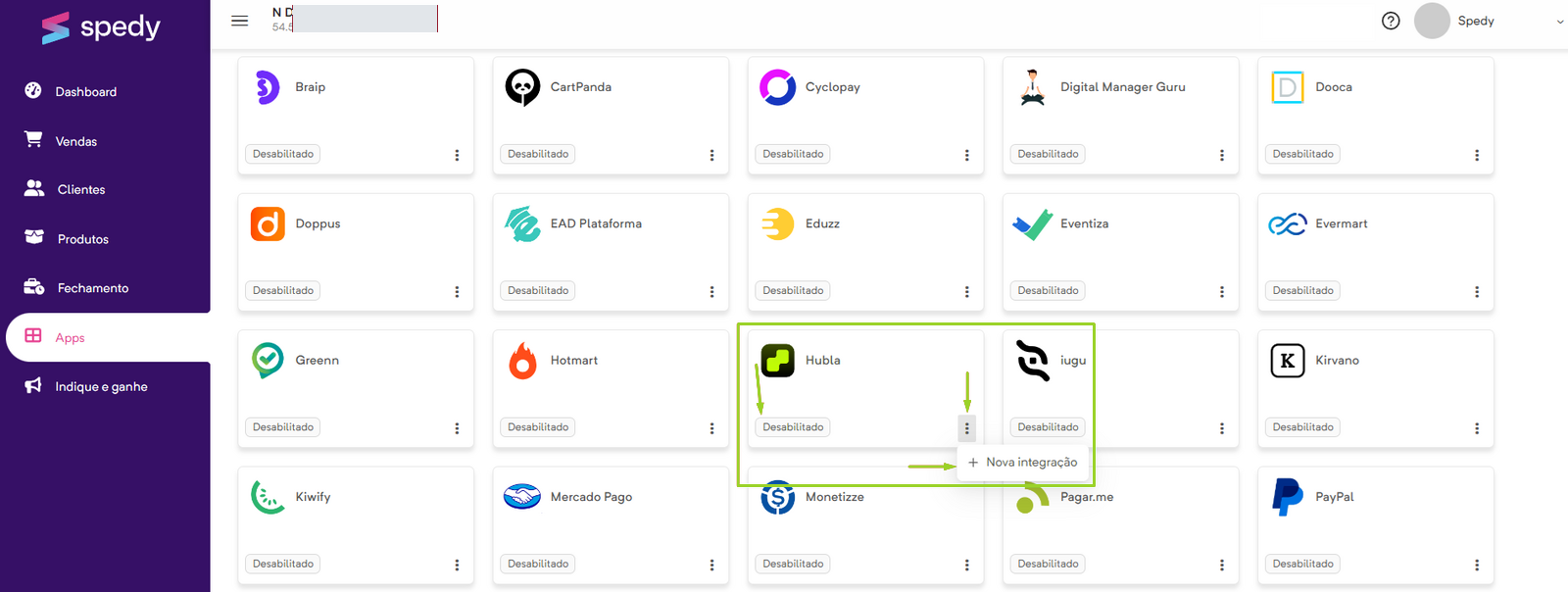
Entre na sua conta do Spedy e clique em Apps, no menu da esquerda.
2
No card da Hubla, clique em Desabilitado ou nos três pontinhos e depois em + Nova integração.Tela Apps do Spedy com o card da Hubla e a opção Nova integração em destaque
3
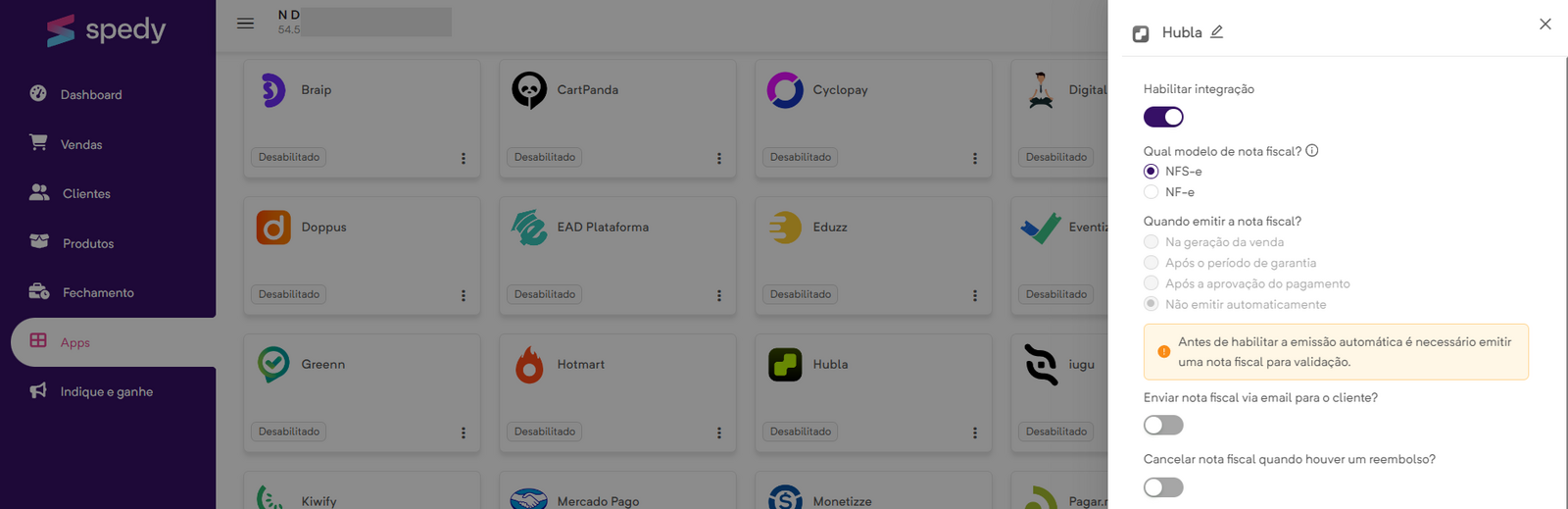
Na janela que abrir, confira se Habilitar integração está ativado e escolha o modelo da nota em Qual modelo de nota fiscal? (NFS-e ou NF-e). Esse é o modelo padrão das vendas. Se precisar, dá para mudar o modelo de um item específico no menu Produtos do Spedy.
4
Em Quando emitir a nota fiscal?, escolha o momento da emissão (veja as opções abaixo). Por fim, escolha se a nota deve ser enviada por e-mail para o cliente e se deve ser cancelada quando houver um reembolso.Janela da integração Hubla no Spedy com Habilitar integração, modelo de nota fiscal e quando emitir
Na geração da venda
A nota é emitida assim que o cliente gera a fatura na Hubla, mesmo que ainda não tenha pago.
Após o período de garantia
A nota é emitida automaticamente quando termina o prazo de garantia da compra.
Após a aprovação do pagamento
A nota é emitida automaticamente quando o pagamento é aprovado.
Não emitir automaticamente
A nota precisa ser emitida manualmente na tela de vendas do Spedy.
Importante: antes de liberar a emissão automática, o Spedy pede que você emita uma nota fiscal para validação. Por isso, a integração começa com a opção Não emitir automaticamente. Depois de validar a emissão, você pode mudar para a opção que preferir.

2. Crie a regra de Webhook na Hubla

Agora você vai mandar as vendas da Hubla para o Spedy usando o Webhook. Se ainda não ativou o Webhook, veja como ativar a integração de Webhook.

1
Na integração de Webhook da Hubla, abra a aba Configurações e clique em Adicionar regra.Integração Webhook na Hubla, aba Configurações, com o botão Adicionar regra
2
Preencha os campos e clique em Criar regra:
Nome
Spedy
URL
Copie a URL que aparece na janela da integração Hubla, no Spedy, e cole aqui.
Produtos
Escolha um produto específico ou a opção Todos.
Eventos
Selecione apenas Pagamento da fatura realizado (v2) e Status da fatura atualizado (v2).

3. Finalize a configuração no Spedy

Volte para a janela da integração Hubla no Spedy e, em Parâmetros, preencha:

Data de início da integração
A partir de qual data o Spedy deve importar as vendas. Use quando tiver vendas retroativas para integrar.
Incluir juros no valor da venda?
Defina se os juros do parcelamento entram ou não no valor da venda.
Dias de garantia (opcional)
Se a nota for emitida após o período de garantia, informe a quantidade de dias. A nota sai automaticamente depois desse prazo.

Clique em Salvar. Pronto! A partir de agora, as suas vendas da Hubla aparecem automaticamente no painel de vendas do Spedy.
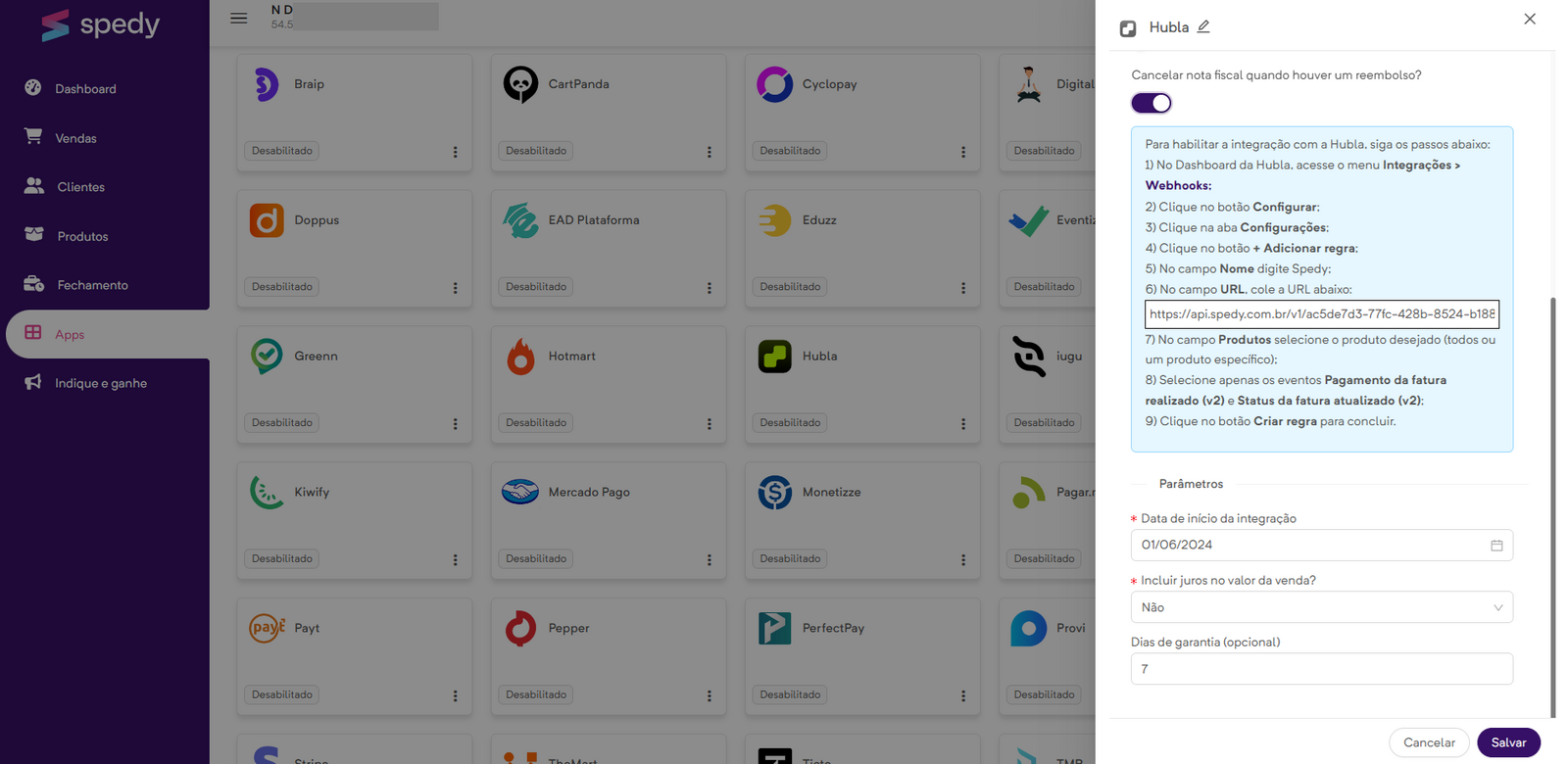
Janela da integração Hubla no Spedy com as instruções do Webhook, os parâmetros e o botão Salvar

Vendas retroativas

Se você já tinha vendas antes de configurar a integração, informe em Data de início da integração a data da primeira venda que quer levar para o Spedy. Por exemplo: se está integrando no dia 07/06/2024, mas tem vendas desde 01/06/2024, informe 01/06/2024.

Importante: a Hubla ainda não envia vendas retroativas pela API. Para levar essas vendas ao Spedy, exporte-as em .csv no painel Vendas da Hubla e envie o arquivo para o time de contas do Spedy.
Bom saber: antes de importar vendas retroativas, deixe a emissão em Não emitir automaticamente. Assim, nenhuma nota sai com a competência errada. Depois da importação, volte para a opção de emissão que preferir.

Ficou alguma dúvida?

Fale com o nosso suporte e a gente te ajuda! 💚