
Com o acesso como colaborador, você libera a sua conta para pessoas da sua equipe e escolhe exatamente o que cada uma pode ver e fazer. Cada colaborador entra com o próprio login, sem precisar da sua senha.
Antes de começar O colaborador precisa ter uma conta na Hubla com o mesmo e-mail que você vai cadastrar. |
Como adicionar um colaborador
1
Faça login na sua conta da Hubla.
2
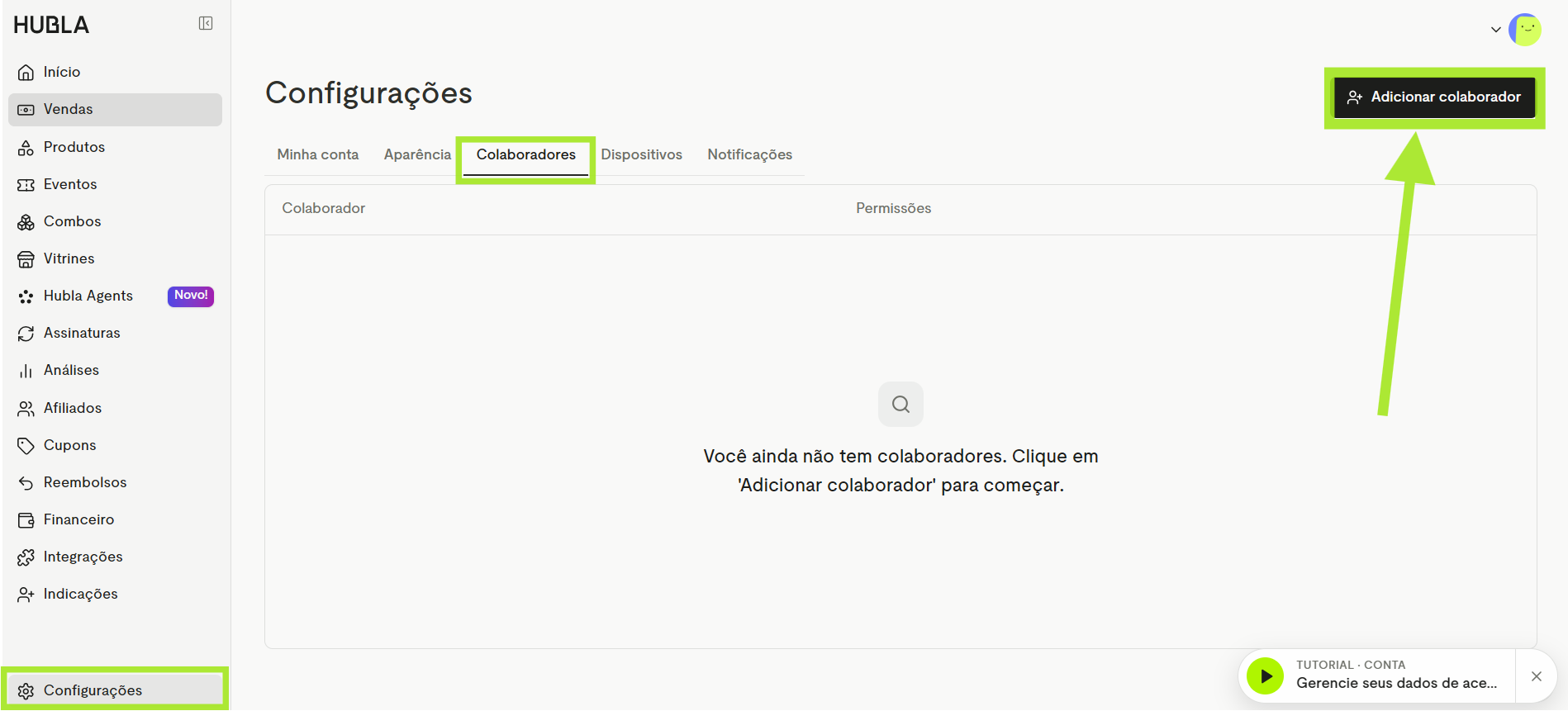
No menu lateral, clique em Configurações e abra a aba Colaboradores.
3
Clique em Adicionar colaborador.
4
Informe o e-mail do colaborador e escolha as permissões que ele vai ter.
5
Clique em Adicionar colaborador. Para confirmar, a Hubla vai pedir uma autenticação: é só informar o código de verificação que você receber. Pronto, o acesso está criado!
Como funcionam as permissões
Áreas da plataforma
Cada área, como Vendas, Produtos, Financeiro e Assinaturas, tem um botão para liberar ou bloquear o acesso.
Detalhes
Em Detalhes, você escolhe ações específicas dentro de cada área, como Visualizar faturamento total em Vendas.
Bom saber As permissões já vêm ligadas, menos a de Colaboradores. Desligue o que você não quer liberar. Você pode mudar as permissões quando quiser. |
Como editar ou remover um colaborador
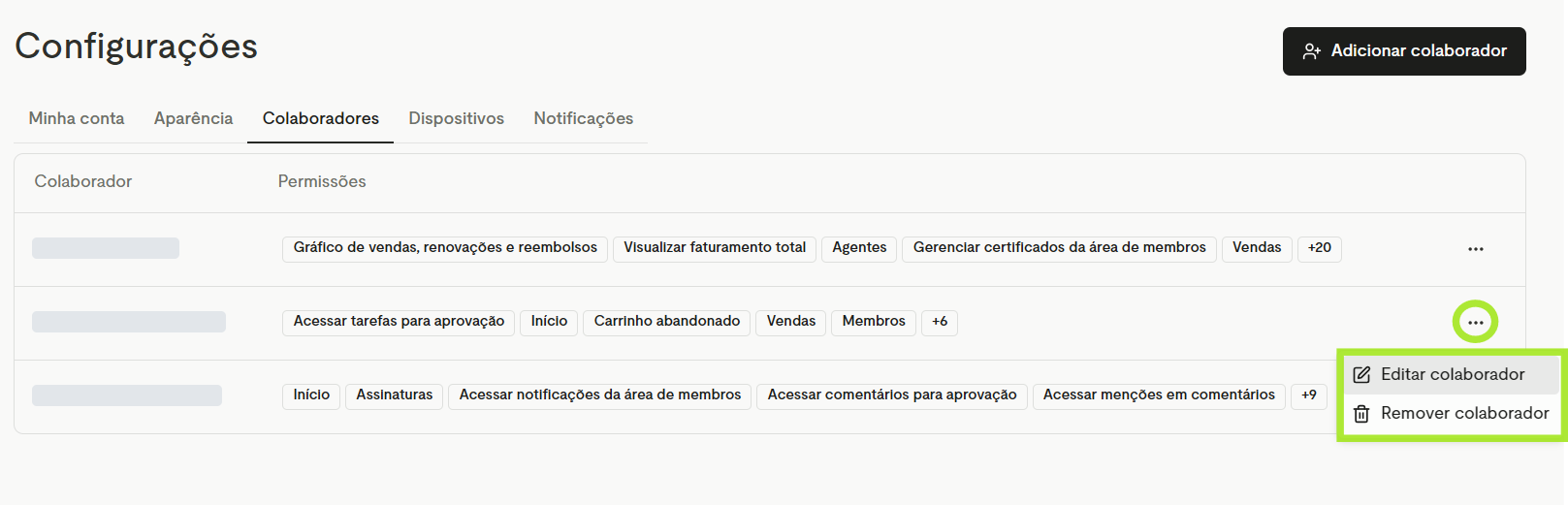
Na aba Colaboradores, clique nos 3 pontinhos ao lado do colaborador:
Editar colaborador
Para mudar as permissões que ele tem.
Remover colaborador
Para tirar o acesso dele à sua conta.
Importante O acesso como colaborador não está disponível no app da Hubla. As notificações de vendas chegam só para o produtor, o coprodutor e o afiliado. |
Faz parte da equipe de um produtor? Veja como entrar na conta dele em Como acessar uma conta como colaborador?
Artigos relacionados
Ficou alguma dúvida?
Fale com o nosso suporte e a gente te ajuda! 💚