
O Pixel do Facebook (Meta Pixel) é um código que rastreia o que as pessoas fazem nas suas páginas, como visitar o checkout ou concluir uma compra. Com essas informações, a Meta otimiza as suas campanhas de anúncio e encontra públicos com mais chance de comprar.
Na Hubla, você conecta o pixel direto no produto, sem mexer em código. Além do pixel, você pode adicionar o token da API de Conversões, que envia os eventos também pelo servidor da Hubla e deixa o rastreamento mais preciso, mesmo quando o navegador bloqueia o pixel.
Pixel e API de Conversões
| Como envia os eventos | Para que serve | |
|---|---|---|
| Pixel | Pelo navegador de quem visita a página. | Rastrear as ações das pessoas nas suas páginas. |
| API de Conversões | Pelo servidor da Hubla, direto para a Meta. | Garantir que eventos importantes cheguem mesmo com bloqueadores de anúncio, cookies bloqueados ou falhas no navegador. |
A API de Conversões não substitui o pixel: os dois funcionam juntos e deixam os dados mais completos. Por isso, recomendamos configurar os dois.
Eventos enviados para a Meta
| Evento | Quando acontece | Enviado por |
|---|---|---|
| PageView | Quando a pessoa visita a página. | Pixel |
| ViewContent | Quando a pessoa visualiza a página de compra. | Pixel |
| InitiateCheckout | Quando a pessoa começa a preencher os dados da compra. | Pixel e API de Conversões |
| AddToCart | Quando a pessoa aceita uma oferta adicional (order bump). | Pixel e API de Conversões |
| Purchase | Quando a compra é aprovada, com o valor total pago. | Pixel e API de Conversões |
Personalizar os eventos
Se você tem uma estratégia própria de mensuração (ou está migrando de outra plataforma), pode escolher quais eventos o pixel envia, quando cada um dispara e qual valor vai na compra. Veja todas as opções e o passo a passo em Como customizar eventos de pixel.
As opções variam de acordo com a plataforma de anúncio. Se você está começando, recomendamos manter o padrão da Hubla: na Meta, ele alcança nota 9,3 de 10 em qualidade da correspondência (Event Match Quality), o que ajuda a Meta a identificar quem comprou e a otimizar as campanhas.
Por que conectar o pixel?
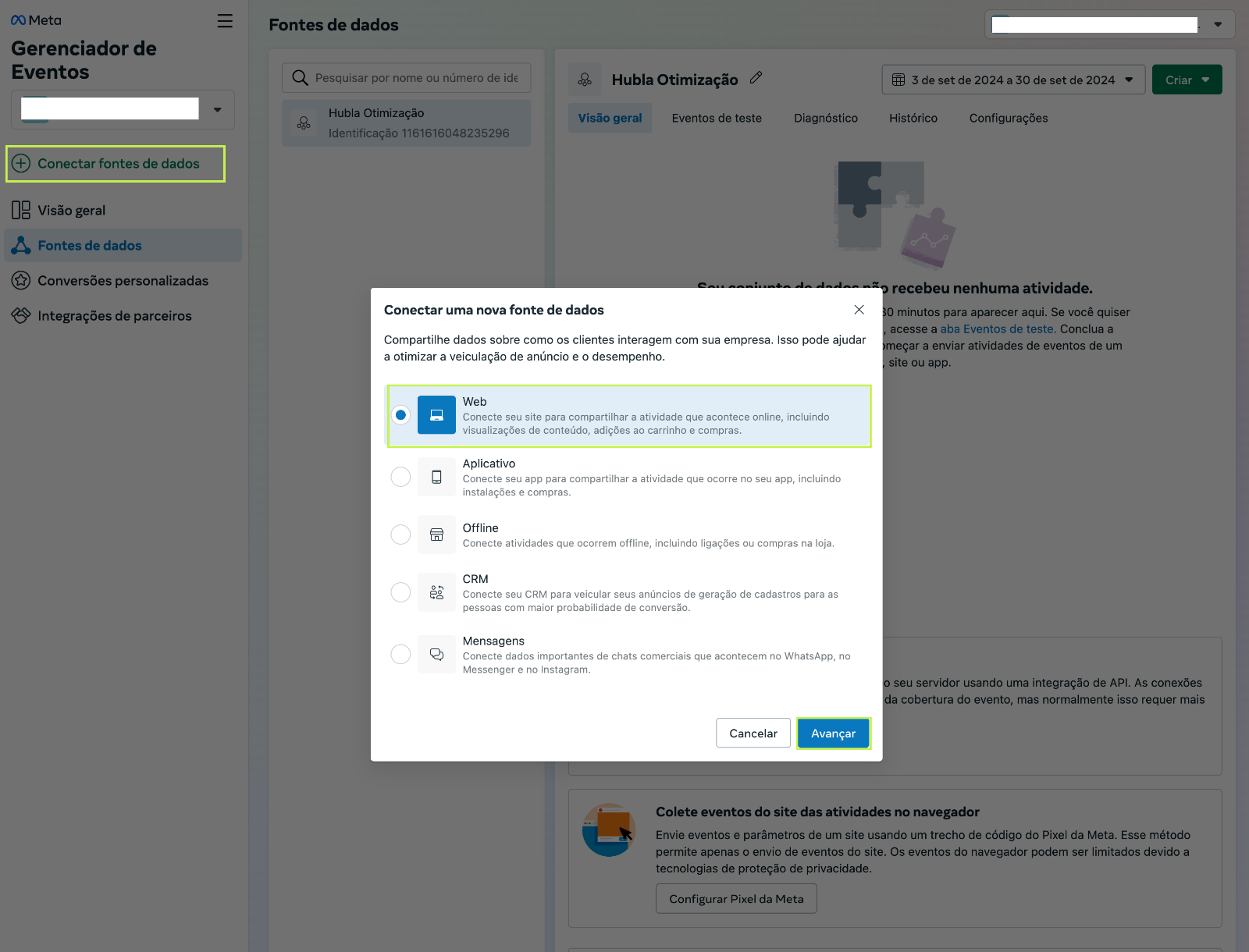
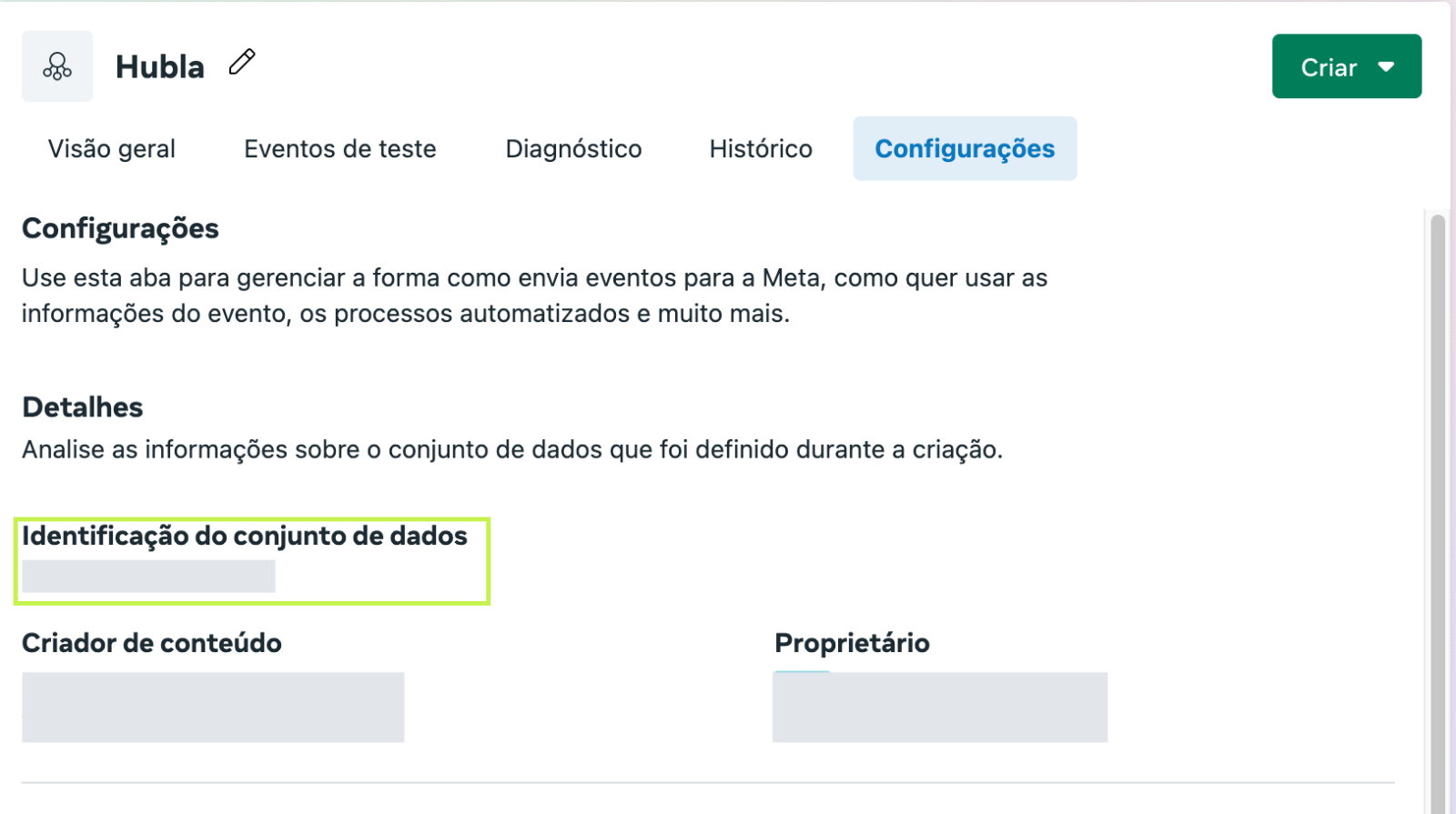
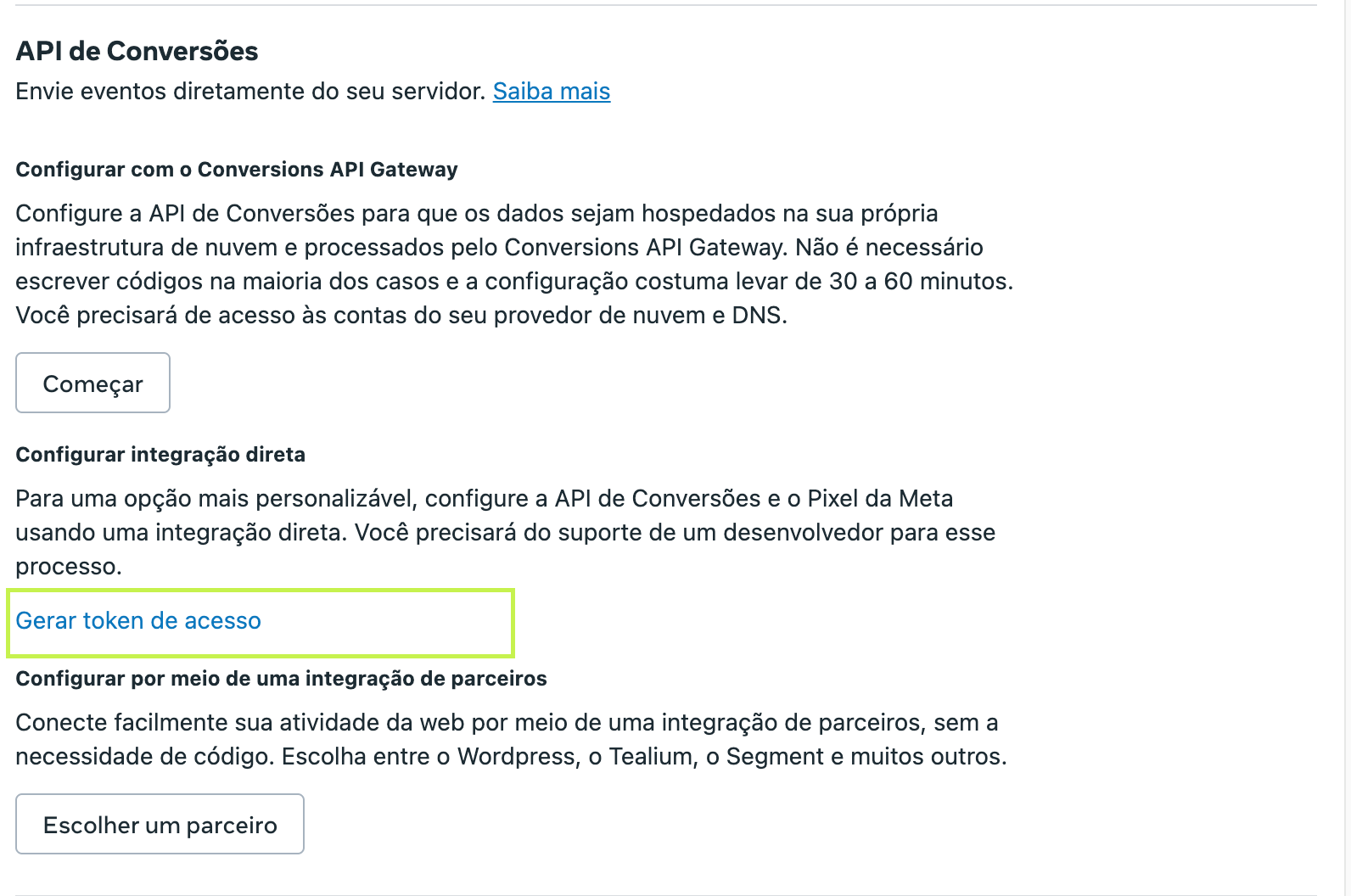
Antes de começar: o que pegar na Meta
Para conectar o pixel na Hubla, você vai precisar de duas informações do Gerenciador de Eventos da Meta: o ID do pixel e, se for usar, o token da API de Conversões.
Veja onde fica cada informação nas telas da Meta:
Como adicionar o pixel no produto
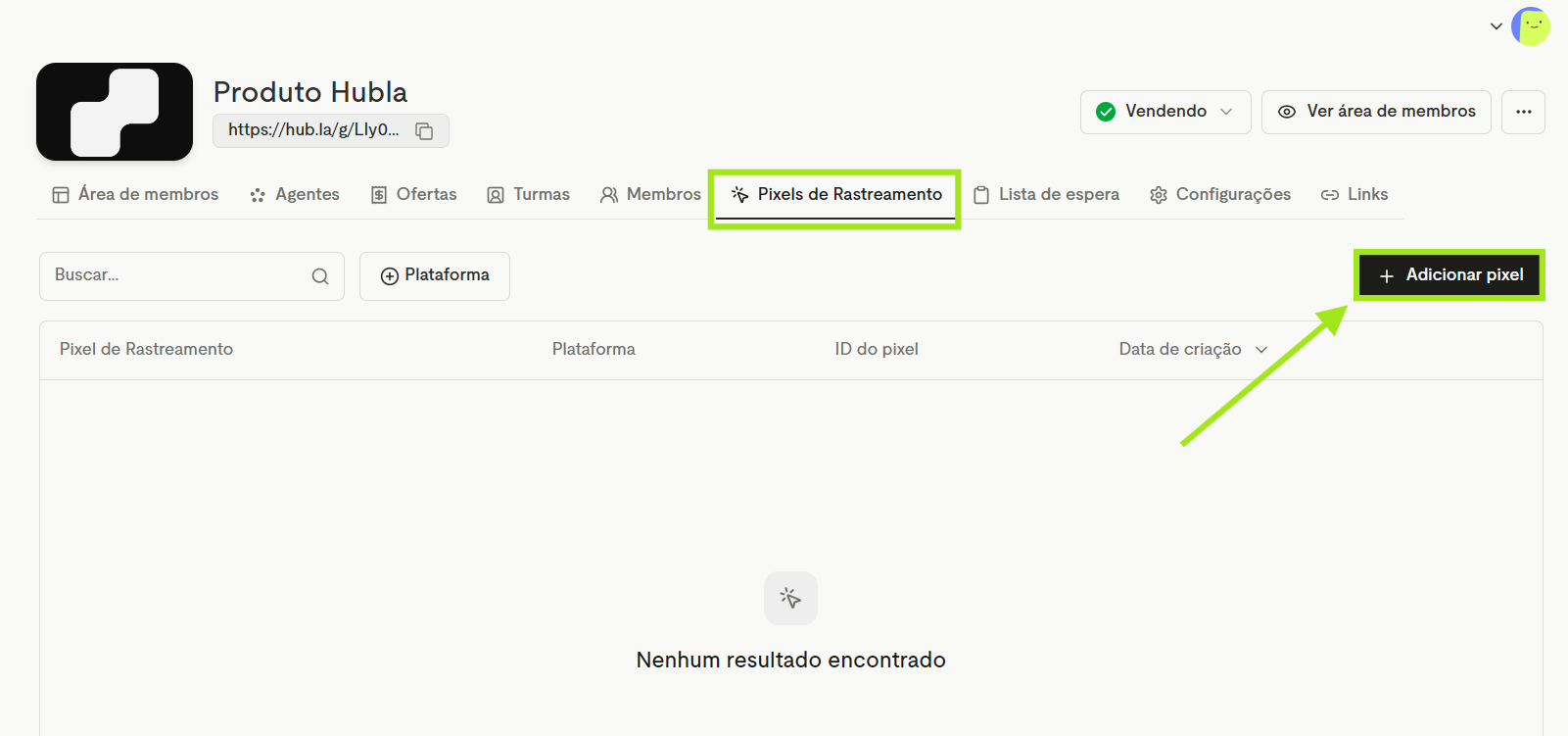
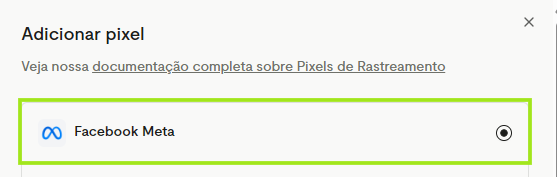
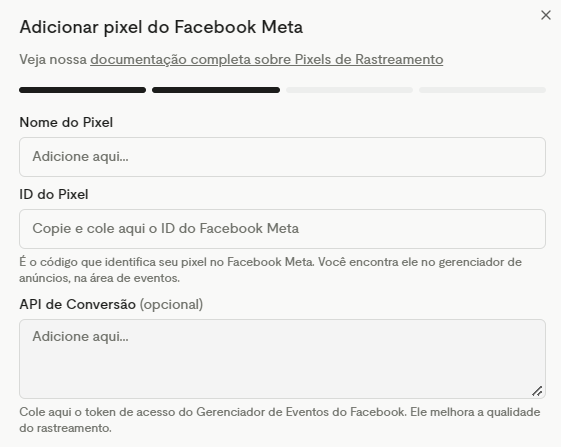
pixel.seudominio.com.br. Depois, clique em Avançar e conclua a configuração.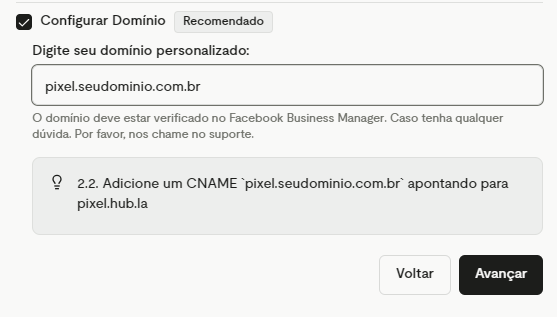
Como configurar o domínio (CNAME)
pixel.hub.la e salve.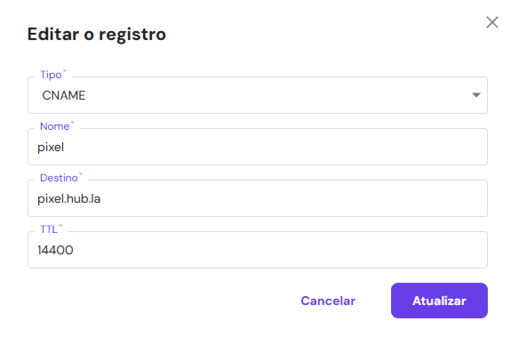
pixel.seudominio.com.br no navegador. Se a aba mostrar o ícone da Hubla com o nome Hubla - Pixel e uma tela em branco, está tudo certo. Isso pode levar algumas horas para acontecer.Como testar e validar o pixel
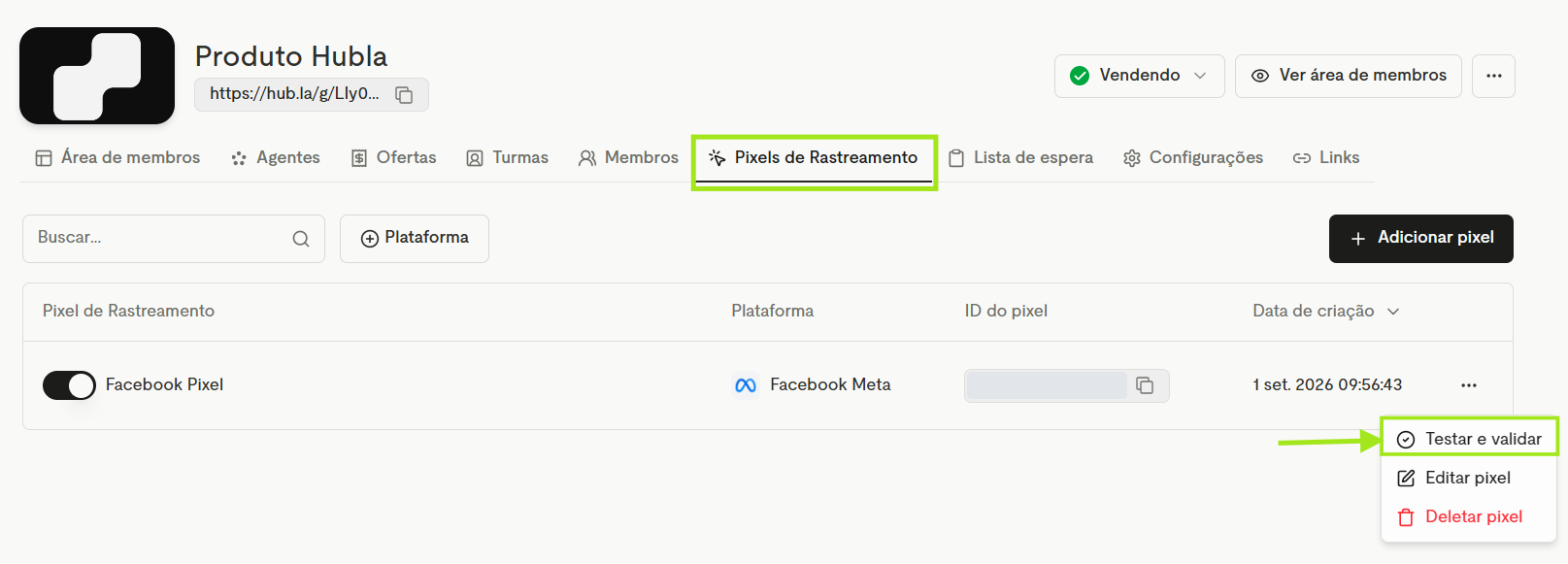
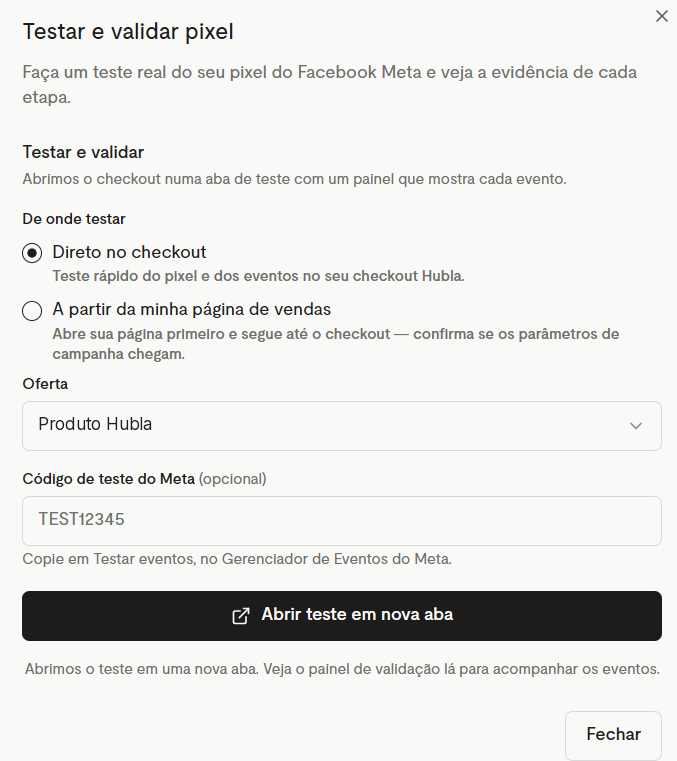
Depois de configurar, faça um teste para ver se os eventos estão chegando na Meta:
Outras formas de conferir o pixel
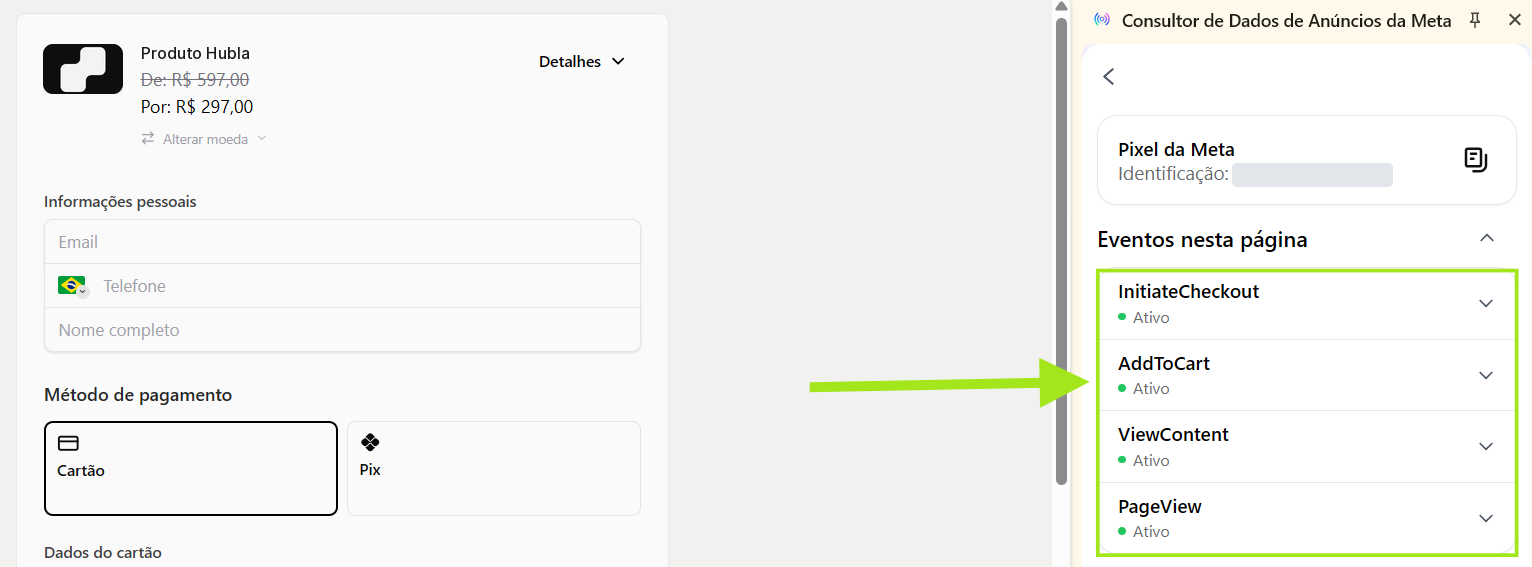
Instale a extensão Meta Pixel Helper no Google Chrome, abra a página de compra do produto e clique no ícone da extensão. Ela mostra o ID do pixel, os eventos enviados e avisa sobre problemas, como pixel duplicado.
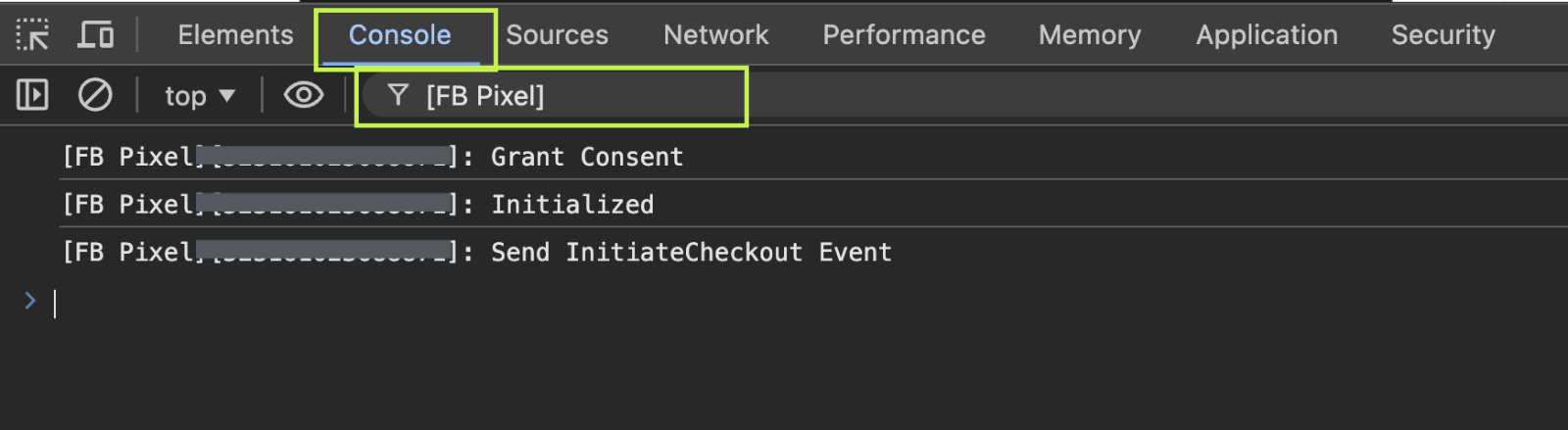
Na página de compra, clique com o botão direito, escolha Inspecionar e abra a aba Console. Filtre por [FB Pixel] para ver os eventos disparados.
Acompanhe os eventos que a Meta recebeu (como PageView, InitiateCheckout e Purchase) e o status de cada um.
Eventos bloqueados por permissão de tráfego
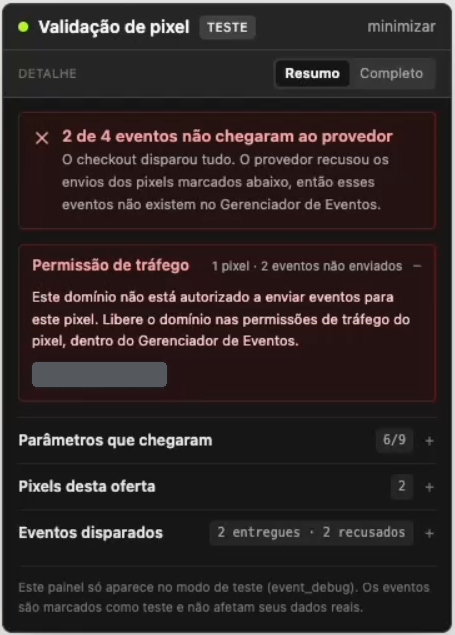
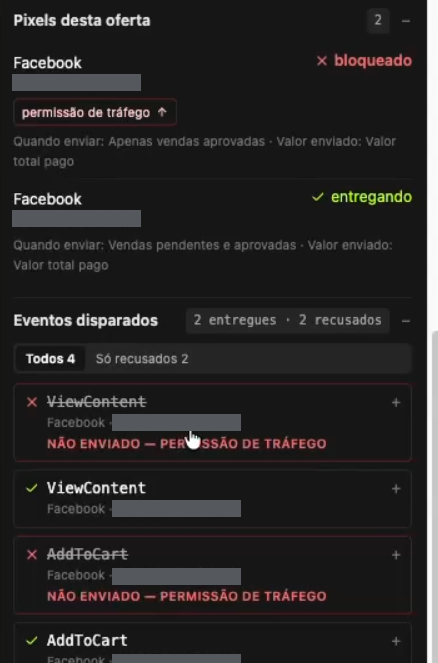
No painel Validação de pixel, aparece o aviso Permissão de tráfego. Em Pixels desta oferta, o pixel fica como bloqueado, e cada evento recusado aparece como Não enviado — permissão de tráfego.
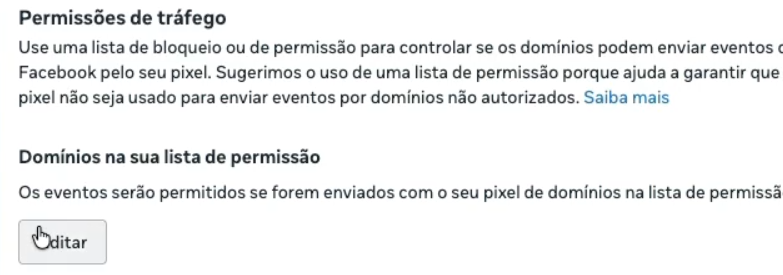
Em Domínios na sua lista de permissão, adicione o domínio do checkout da Hubla, pay.hub.la, e salve. Depois, faça o teste de novo pela Hubla para confirmar que os eventos estão sendo entregues.
Dúvidas frequentes
- Qual a diferença entre o pixel e a API de Conversões?
O pixel envia os eventos pelo navegador de quem visita a página, e pode ser limitado por bloqueadores e cookies bloqueados. A API de Conversões envia os eventos pelo servidor da Hubla, sem depender do navegador. - Posso configurar o pixel e a API de Conversões ao mesmo tempo?
Sim, e é o recomendado. Os dois se complementam: a API garante que os eventos importantes cheguem mesmo quando o pixel é bloqueado ou a página não carrega direito. - Os eventos do teste aparecem nos meus resultados?
Não. Os eventos do checkout de teste são marcados como teste e não contam como dados reais na Meta. - Salvei uma alteração e o teste ainda mostra o comportamento antigo. E agora?
A configuração pode levar alguns instantes para sincronizar. Aguarde um pouco e faça o teste de novo. - O Meta Pixel Helper mostrou um erro ou alerta. O que fazer?
A extensão avisa sobre problemas como pixel duplicado ou eventos que não disparam. Confira se o pixel foi configurado corretamente no produto e faça o teste de novo pela Hubla.
Ficou alguma dúvida?
Fale com o nosso suporte e a gente te ajuda! 💚