
O Hubla MCP conecta a sua conta da Hubla ao aplicativo de IA que você já usa, como o Claude ou o ChatGPT. Com ele, você pergunta os números da sua operação em linguagem natural e pede ações, sem abrir o painel nem montar planilha.
Para que serve
Durante uma campanha, a decisão costuma ser tomada no mesmo dia. Com o MCP conectado, a pergunta e a ação acontecem na mesma conversa: você pergunta quanto vendeu ontem em um produto, recebe o número na hora e já pede o cupom em seguida.
O que dá para perguntar e pedir
Alguns exemplos de pedidos:
- "Quanto vendi ontem no produto X?"
- "Quais produtos venderam menos esta semana?"
- "Lista os carrinhos abandonados de hoje"
- "Cria um cupom de 20% no produto X, válido até domingo"
- "Desativa o cupom BLACKFRIDAY"
Como conectar
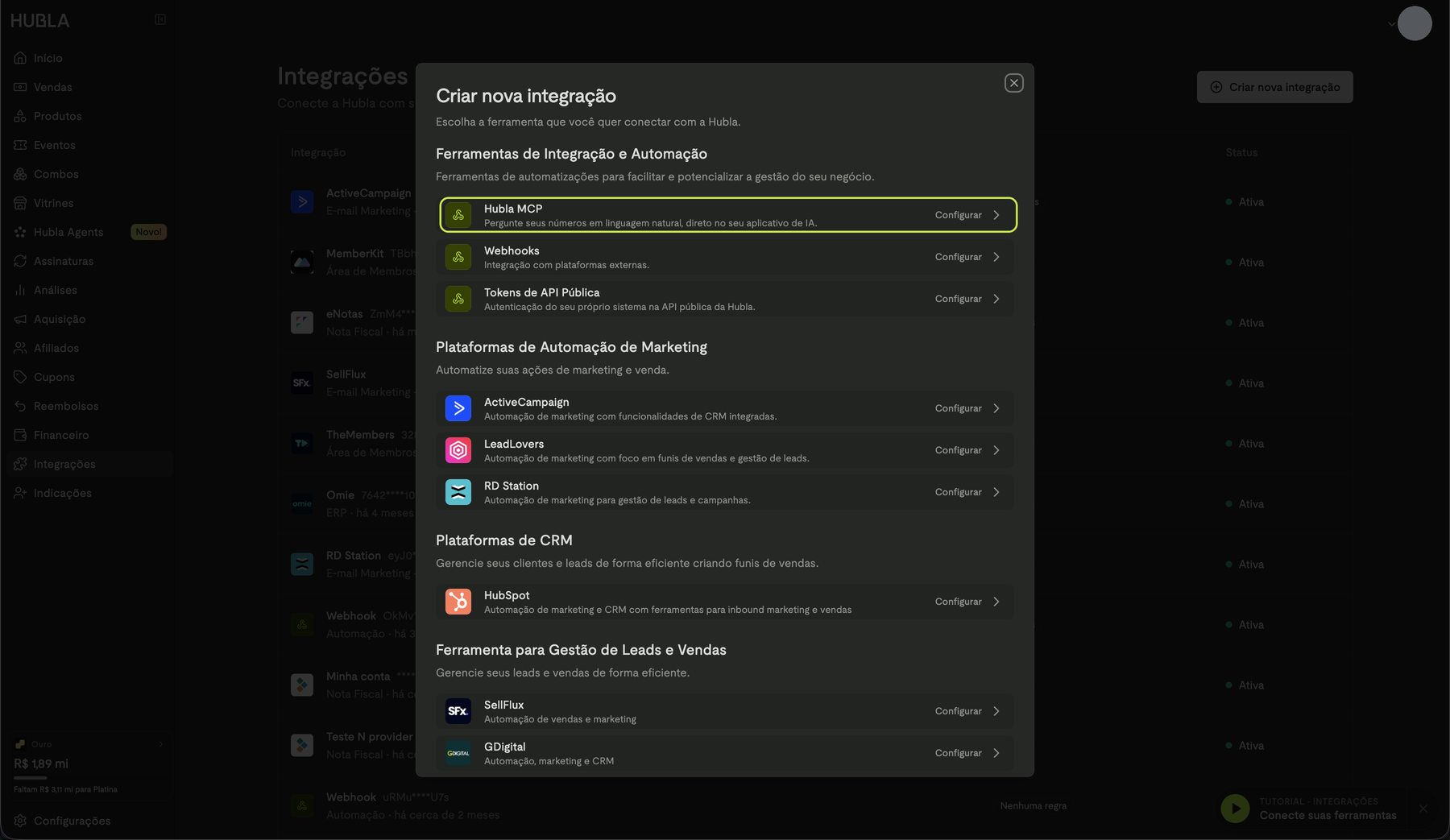
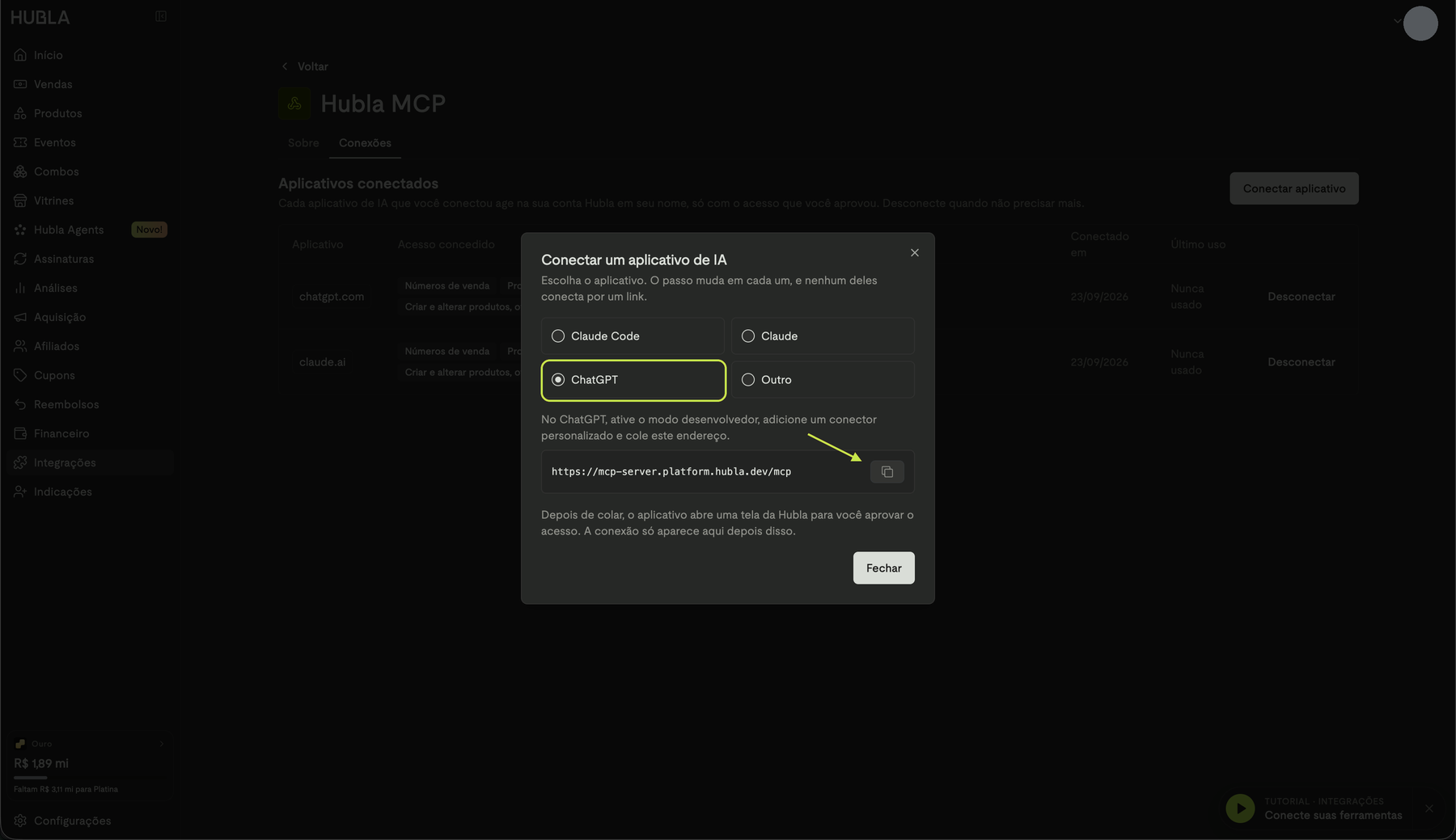
A conexão tem três partes: gerar o endereço na Hubla, cadastrar esse endereço no seu aplicativo de IA e aprovar o acesso.
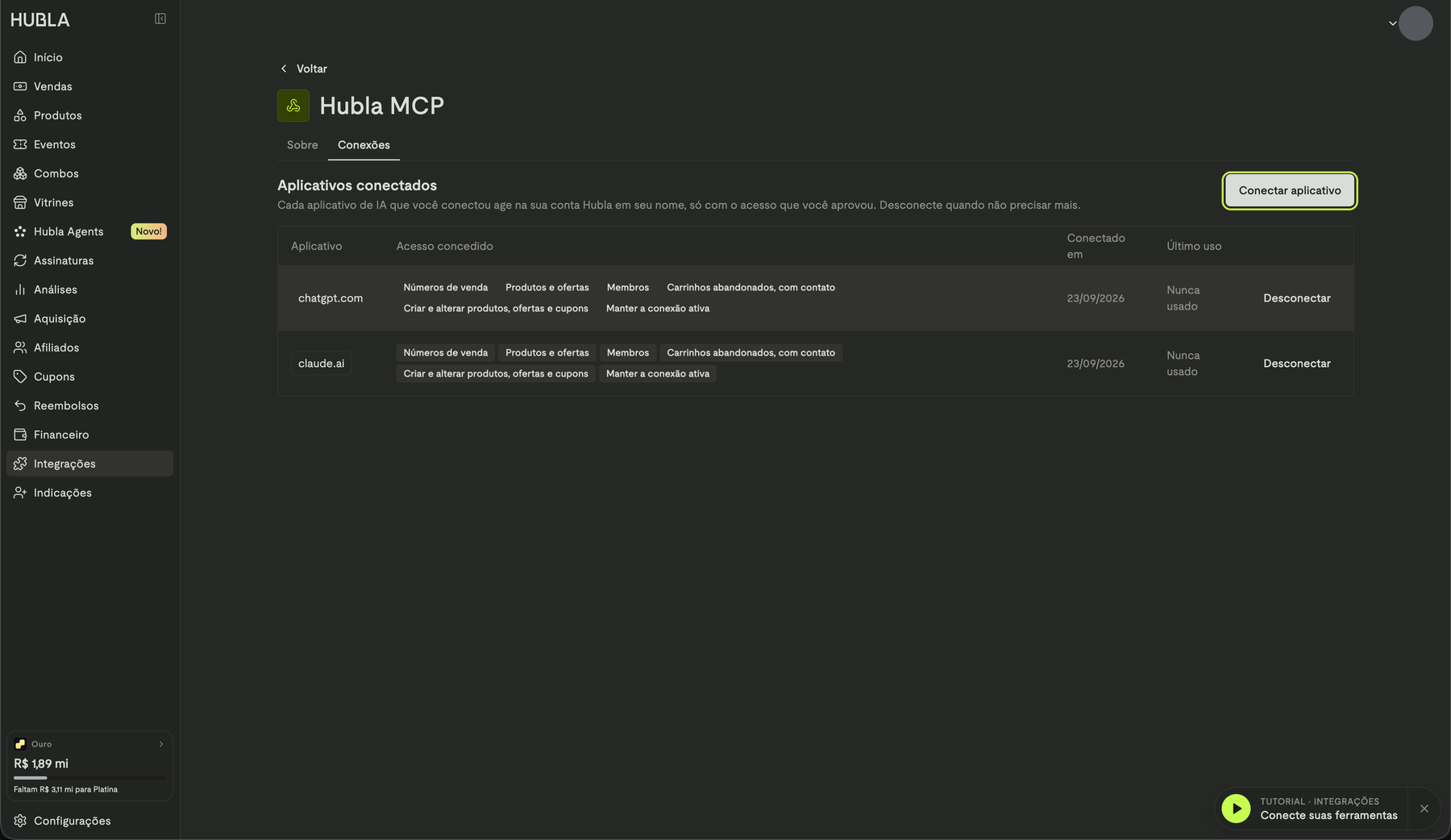
Parte 1: gere o endereço na Hubla
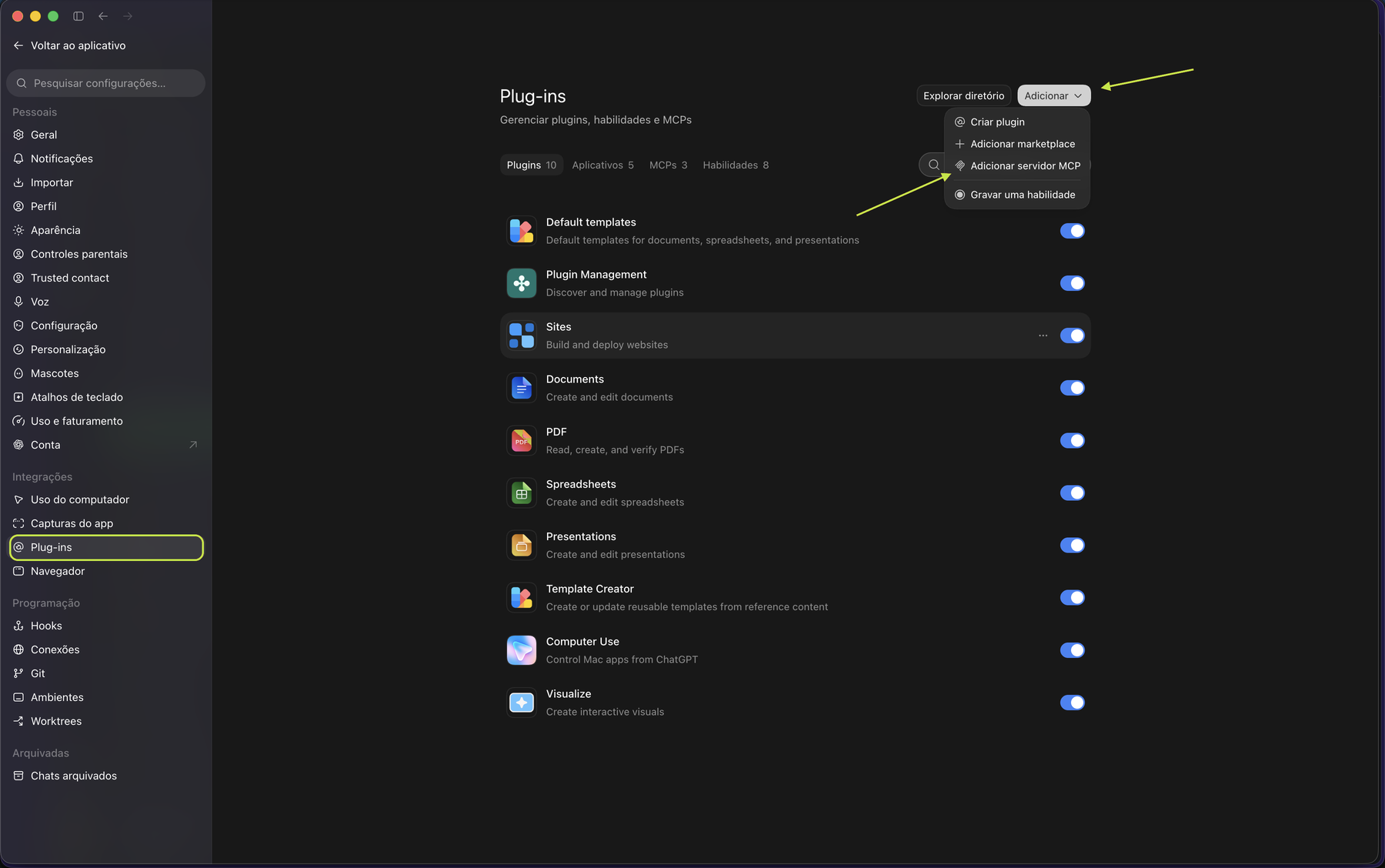
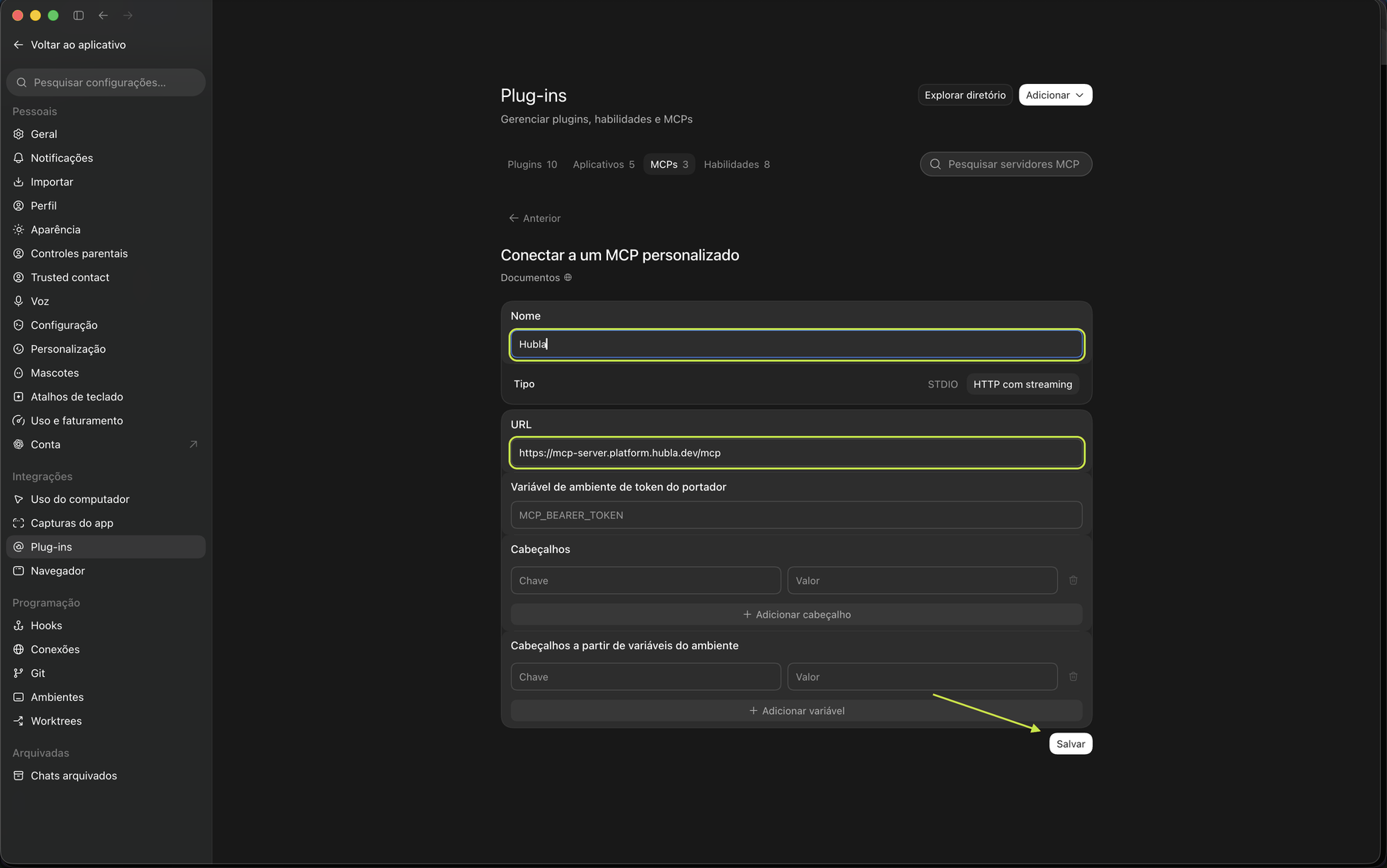
Parte 2: cadastre no seu aplicativo de IA
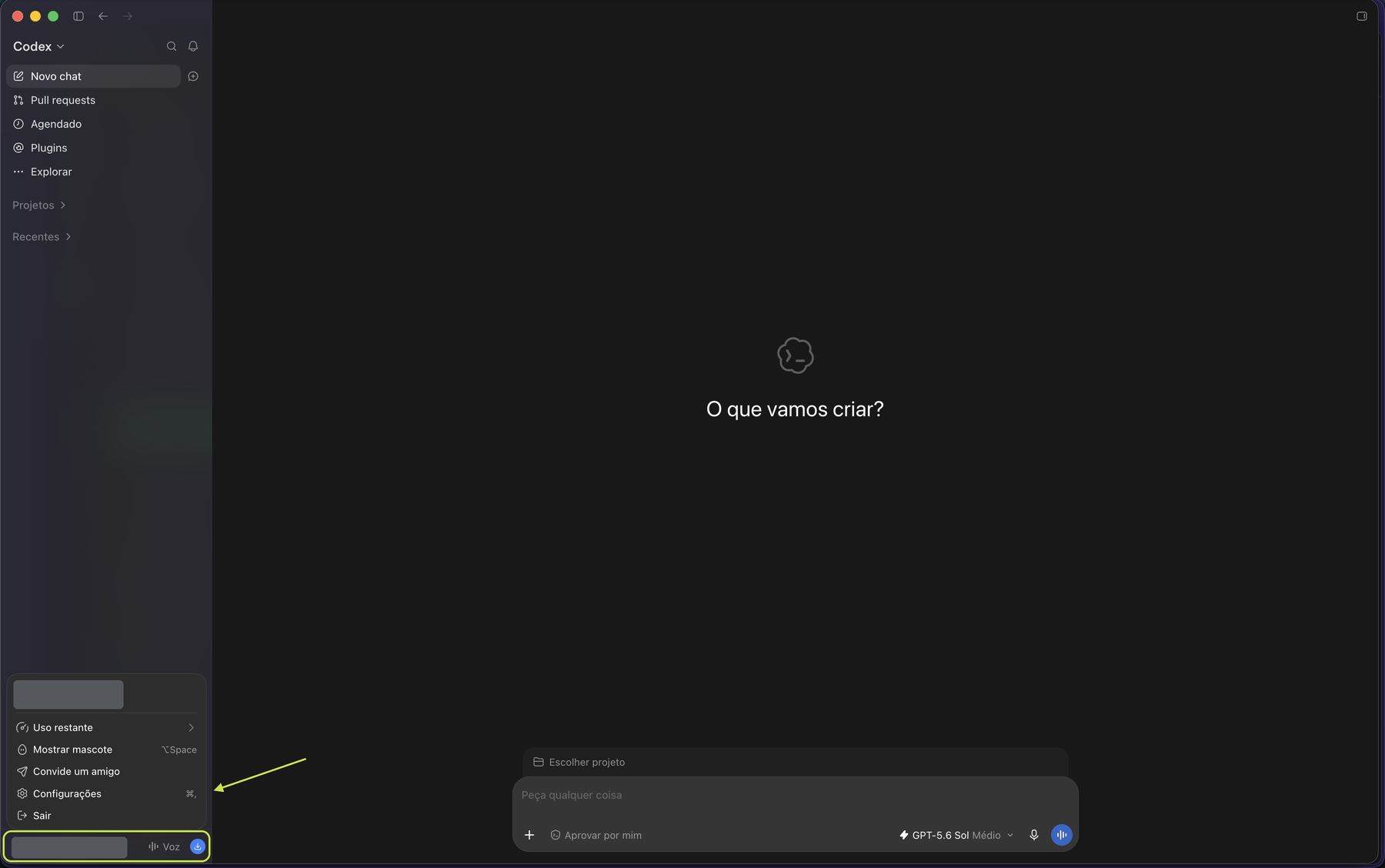
As telas abaixo são do ChatGPT. No Claude e no Claude Code os nomes dos menus mudam, mas o que você faz é o mesmo: adicionar um servidor MCP personalizado, do tipo HTTP, e colar o endereço.
Parte 3: aprove o acesso
Ao salvar, o aplicativo abre uma tela da Hubla para você aprovar o acesso. Nela, você escolhe item a item o que aquele aplicativo poderá fazer na sua conta:
| Autorização | O que permite |
|---|---|
| Ver seus números de venda | Vendas, assinaturas e reembolsos |
| Ver seus produtos e ofertas | Produtos, ofertas e cupons |
| Ver seus membros | Membros dos seus produtos |
| Ver seus carrinhos abandonados | Carrinhos abandonados, com nome, e-mail e telefone de quem abandonou |
| Criar e alterar seus produtos, ofertas e cupons | As ações (nunca vem marcada por padrão) |
| Manter a conexão ativa | O aplicativo continua conectado sem pedir aprovação a cada sessão |
Depois de aprovar, o aplicativo aparece na aba Conexões, com o acesso concedido, a data da conexão e a coluna Último uso.
Toda ação passa por você
Uma consulta responde direto, porque só lê dados. Já uma ação, como criar um cupom, é primeiro resumida pela IA e só executa depois que você confirma. Se a IA entendeu o pedido errado, você percebe antes de virar um cupom na sua conta.
Como desconectar um aplicativo
Na aba Conexões, clique em Desconectar na linha do aplicativo. O efeito é imediato: a próxima chamada daquele aplicativo é recusada. Desconecte quando parar de usar o aplicativo ou se tiver qualquer dúvida sobre o uso. Para reconectar, refaça o passo a passo, inclusive a aprovação.
Problemas comuns
- O aplicativo diz que salvou, mas a conexão não aparece na Hubla.
A tela de aprovação não foi concluída. Salvar o endereço só cadastra o servidor no aplicativo; é a aprovação que cria a conexão. Refaça a Parte 2 e aprove o acesso até o fim. - A IA responde que não tem acesso a um dado.
A autorização daquele dado não foi aprovada. Desconecte o aplicativo e conecte de novo, aprovando o item que falta. - A IA consulta, mas não consegue criar nem alterar nada.
Falta a autorização Criar e alterar seus produtos, ofertas e cupons. Ela nunca vem marcada por padrão. - A conexão para de funcionar depois de um tempo.
Provavelmente a autorização Manter a conexão ativa não foi aprovada. Sem ela, o aplicativo continua aparecendo como conectado, mas as chamadas falham depois de alguns minutos.
MCP, API Pública ou Webhook?
| Você quer | Use |
|---|---|
| Perguntar e pedir ações conversando, sem programar | Hubla MCP |
| Integrar um sistema próprio, com código | API Pública |
| Ser avisado automaticamente quando algo acontece | Webhook |
Veja todas as formas de integrar em Integrações Hubla.
Ficou alguma dúvida?
Fale com o nosso suporte e a gente te ajuda! 💚