
Quer migrar membros de outra plataforma para a Hubla ou liberar um acesso de cortesia? Com os membros gratuitos, você convida pessoas por e-mail para acessar o seu produto sem pagar, pelo tempo que escolher.
Como adicionar membros gratuitos
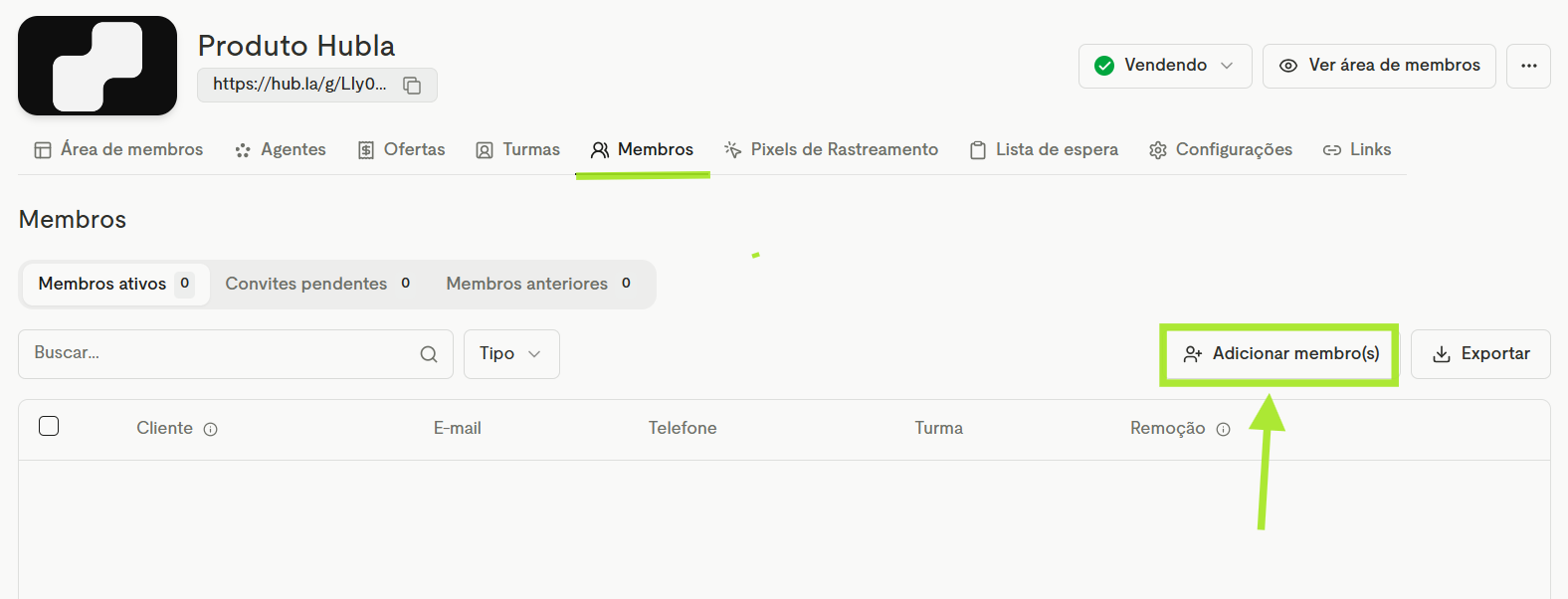
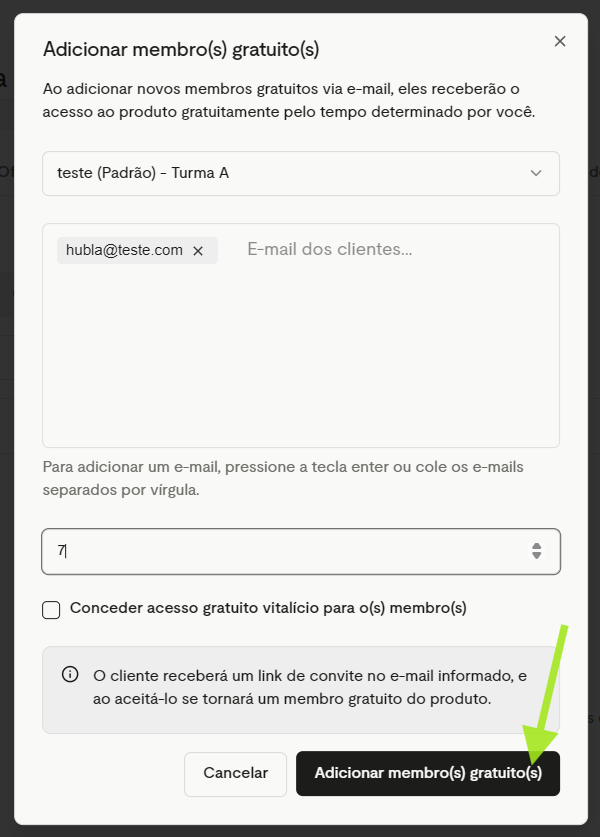
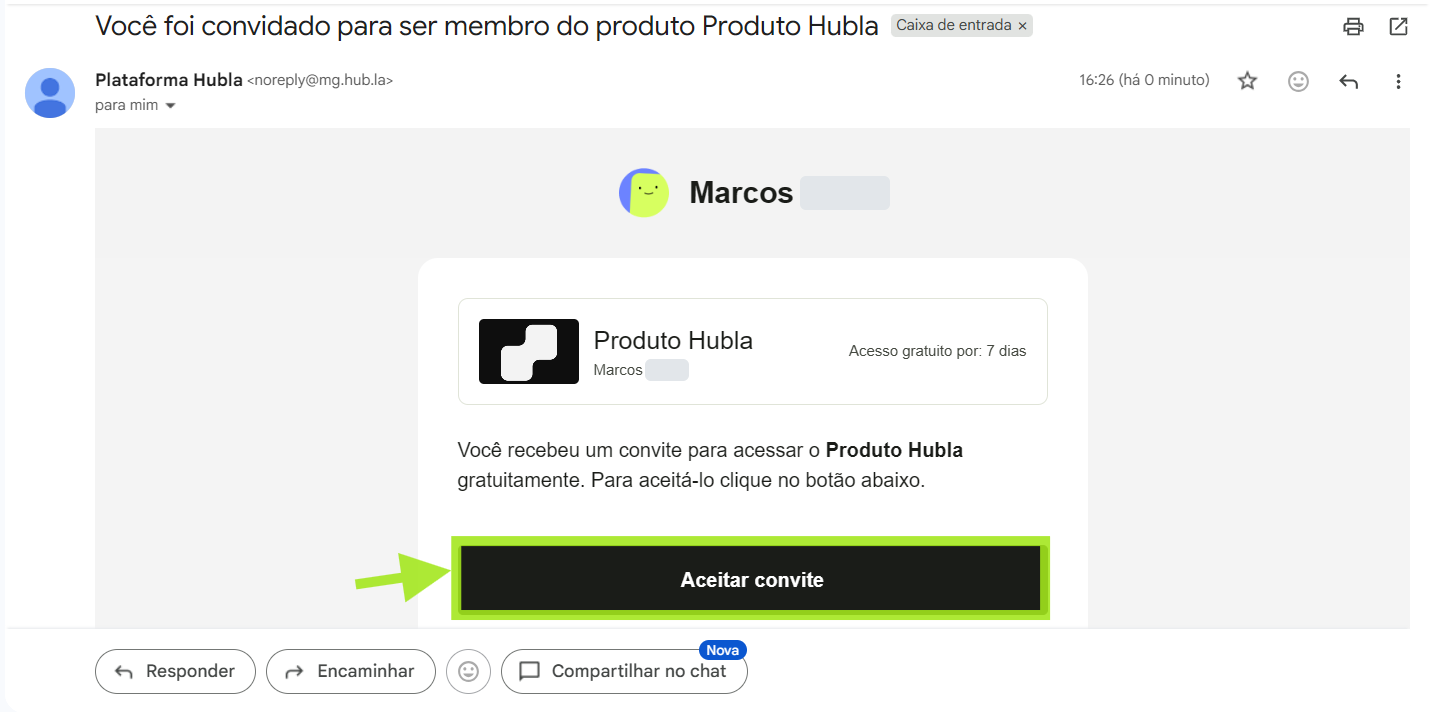
Quem já tem conta também encontra o convite no painel da Hubla, com os botões Aceitar e Recusar.
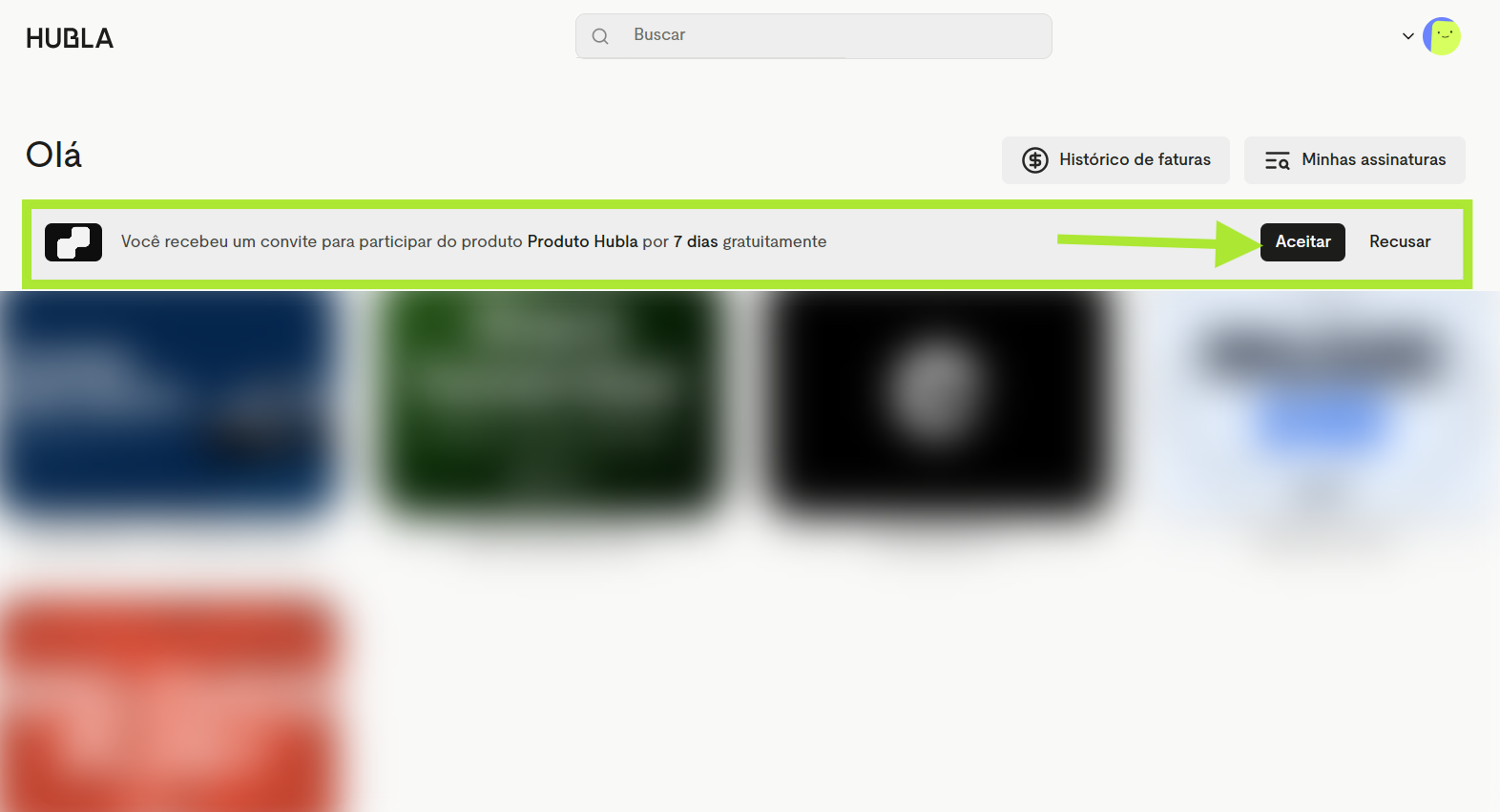
No aplicativo da Hubla, o convite aparece na tela Convites, também com os botões Aceitar e Recusar.
Importante O acesso gratuito só começa a valer quando o membro aceita o convite. |
Como gerenciar os membros gratuitos
Membros ativos
Depois do aceite, o membro aparece em Membros ativos, com a etiqueta Gratuito e a data em que o acesso termina, na coluna Remoção.
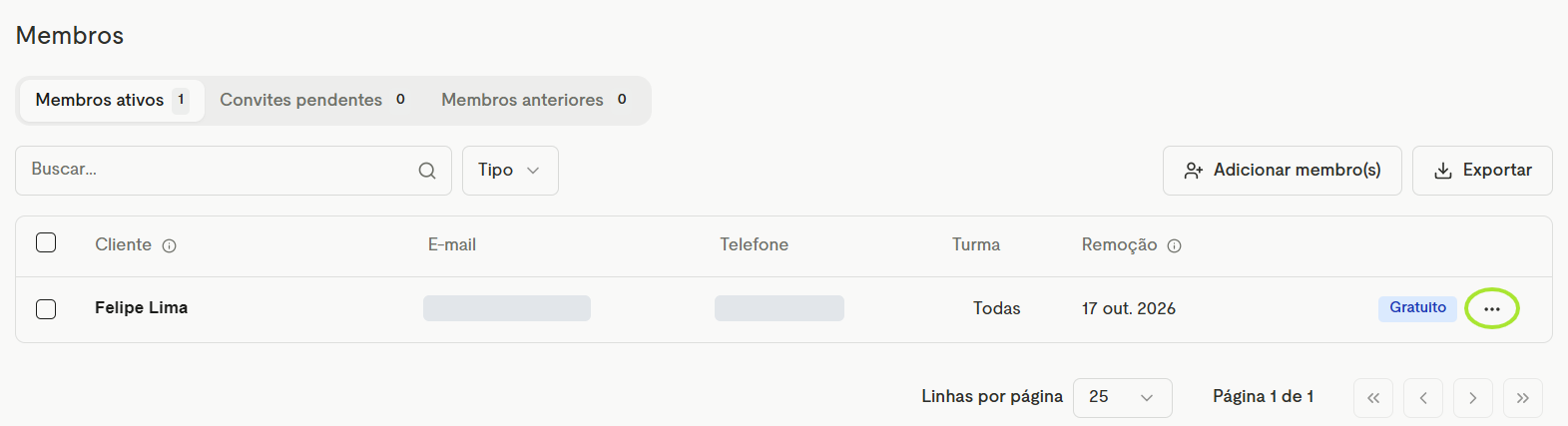
Nos 3 pontinhos ao lado do membro, você pode:
- Alterar turma(s) do membroMuda as turmas que ele acessa.
- Remover membro gratuitoTira o acesso ao produto.
Convites pendentes
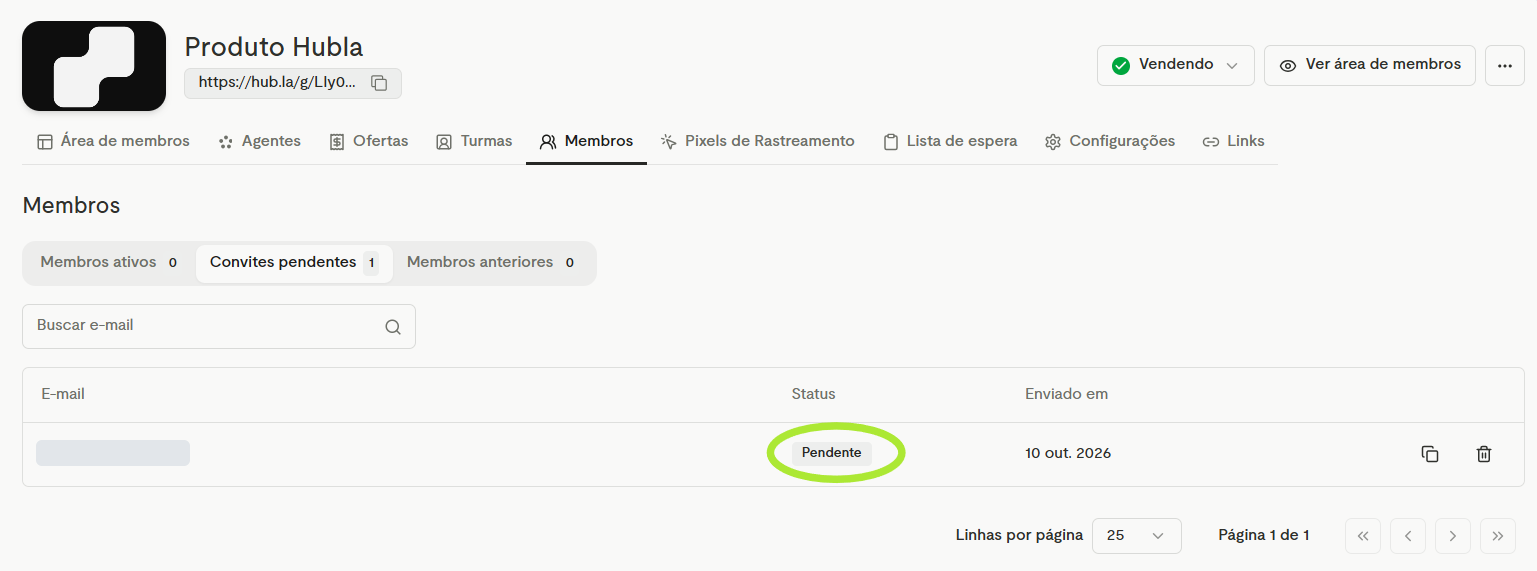
Mostra os convites que ainda não foram aceitos. Quem está nessa lista ainda não tem acesso ao produto. Ao lado de cada convite, você pode:
- Copiar link do convitePara enviar direto ao membro.
- DeletarCancela o convite enviado.
Membros anteriores
Mostra quem já teve acesso, mas não tem mais. Ali você vê as informações do membro e a data em que o acesso foi removido.
Quando o acesso gratuito acaba
Quando o período gratuito termina, o membro recebe um e-mail avisando. Ao clicar em Comprar novamente, ele vai para o checkout do produto e pode comprar para continuar com o acesso.
Artigos relacionados
Ficou alguma dúvida?
Fale com o nosso suporte e a gente te ajuda! 💚