
O upsell de 1-clique é uma oferta exibida logo depois que o cliente conclui uma compra. Como a Hubla já tem os dados de pagamento dele, ele aceita a nova oferta com apenas 1 clique e é cobrado na hora, sem preencher nada de novo.
É uma ótima forma de oferecer um produto complementar ou mais completo para quem acabou de comprar. Entenda a diferença entre upsell e order bump.
Como configurar um upsell
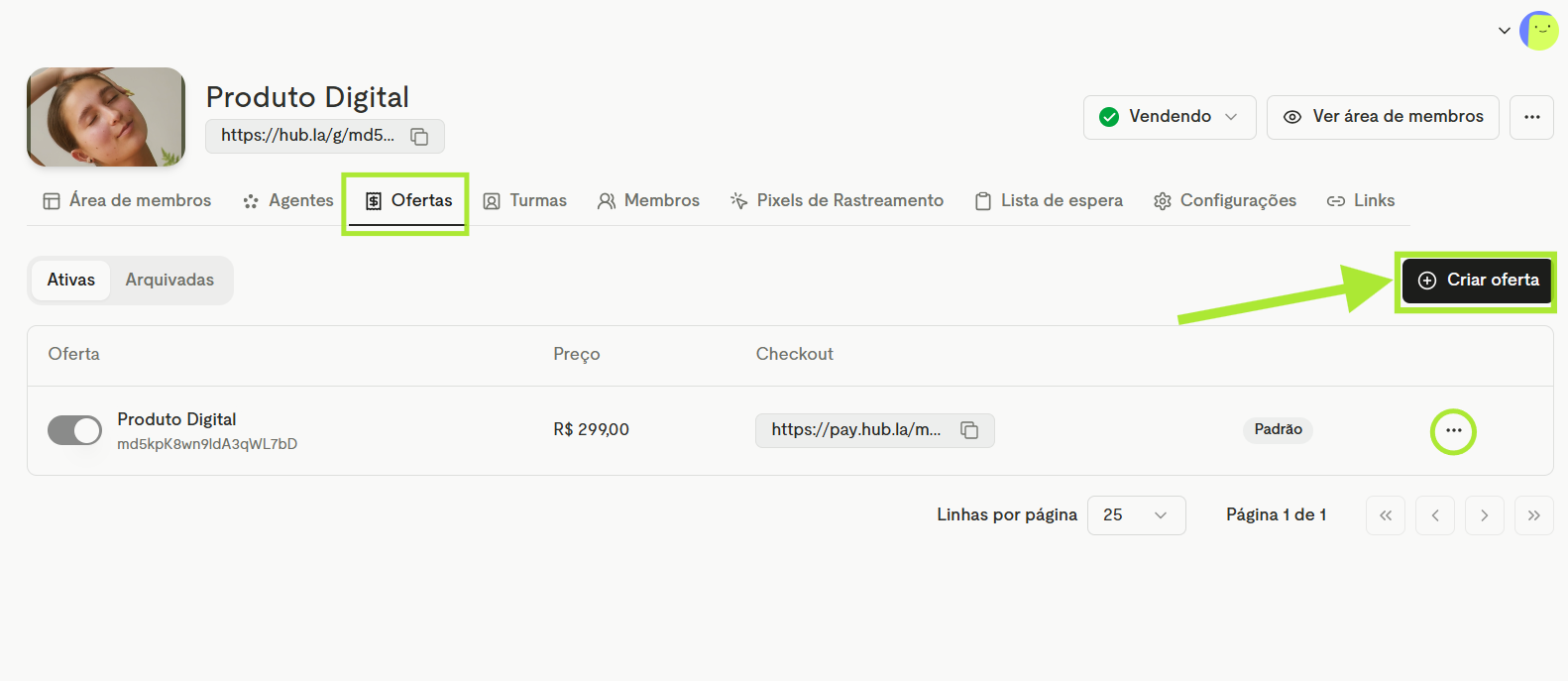
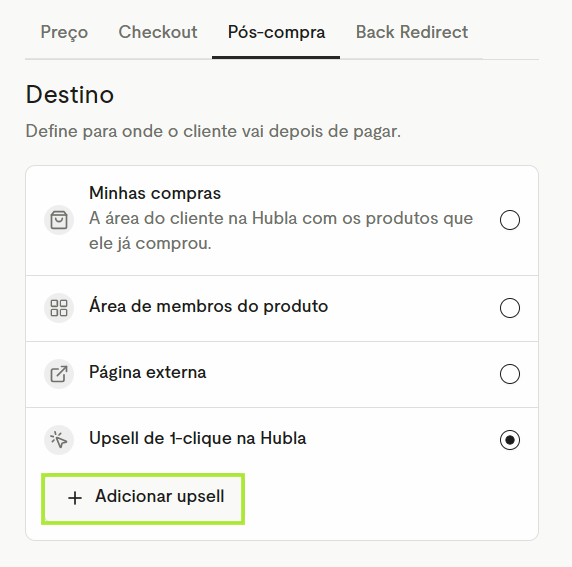
Como editar ou excluir
O upsell adicionado aparece em Pós-compra, logo abaixo da opção Upsell de 1-clique na Hubla. Clique no lápis para trocar o produto, a oferta ou o vídeo, ou na lixeira para excluir.
O que o cliente vê
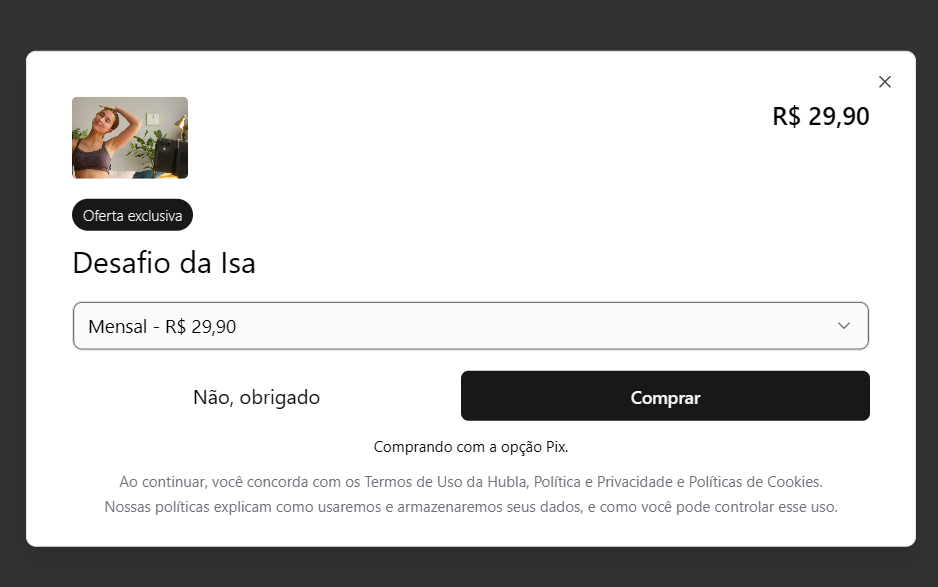
Depois que o pagamento é aprovado, o cliente vai para a página de agradecimento e o upsell aparece numa janela, com a tag Oferta exclusiva, a imagem, o nome e o preço do produto.
- Comprar: o cliente é cobrado na hora, com a mesma forma de pagamento da compra principal.
- Não, obrigado: o cliente fecha a oferta e segue para o produto que já comprou.
- Quando a oferta tem mais de um plano, o cliente escolhe o plano na própria janela.
Regras importantes
- O produto do upsell precisa estar com vendas ativas. Se você usar uma oferta específica para o upsell, ela também precisa estar ativa.
- Por enquanto, dá para adicionar apenas 1 upsell por produto.
- A taxa de adesão não é cobrada no upsell, mesmo que esteja ativa na oferta escolhida.
- Coprodutores e afiliados podem ser configurados e podem ser diferentes dos do produto principal.
- Um coprodutor não pode adicionar como upsell um produto em que é parceiro a um produto do qual ele é dono.
- Se um afiliado estiver ativo no produto principal e no upsell, a comissão vale só para o produto do link em que o cliente começou a compra.
- O upsell não aparece se o cliente já comprou o mesmo produto mais de uma vez.
Pagamento, reembolso e assinatura
- O upsell só aparece em compras feitas com cartão de crédito ou Pix, e é cobrado na mesma forma de pagamento da compra principal.
- O cliente pode parcelar a oferta principal e o upsell em quantidades de parcelas diferentes.
- Cupom de desconto vale só para o produto principal. Para dar desconto no upsell, ajuste o preço da oferta escolhida.
- O cliente pode alterar a assinatura, fazer upgrade de plano ou pedir reembolso de cada produto separadamente.
Ficou alguma dúvida?
Fale com o nosso suporte e a gente te ajuda! 💚