
Com os Grupos, você adiciona grupos de WhatsApp ou Telegram ao seu produto para entregar conteúdos e falar direto com os membros. Dá para adicionar quantos grupos quiser, e o acesso é liberado para o cliente na área de membros (saiba mais).
Prefere ver em vídeo?
Assista ao tutorial de como gerenciar automaticamente seus grupos de WhatsApp e Telegram.
Tipos de grupo
WhatsApp
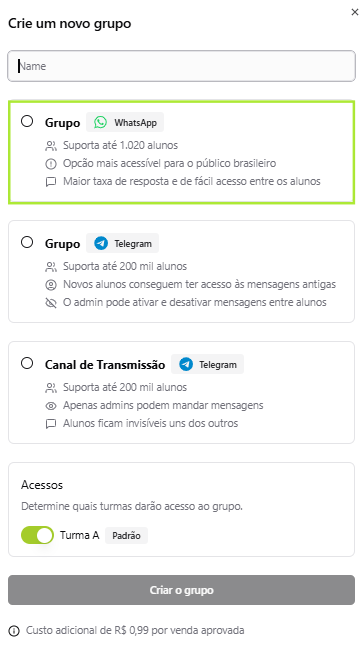
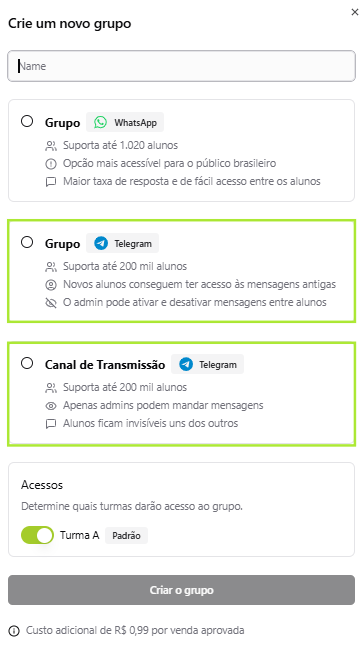
Grupo
- Até 1.020 alunos
- Opção mais acessível para o público brasileiro
- Maior taxa de resposta e fácil acesso
Telegram
Grupo
- Até 200 mil alunos
- Novos alunos veem as mensagens antigas
- Você pode ativar ou desativar mensagens entre alunos
Telegram
Canal de transmissão
- Até 200 mil alunos
- Só os administradores enviam mensagens
- Os alunos não veem uns aos outros
1. Abra os grupos do produto
1
Acesse Produtos e clique no produto.
2
Na aba Área de membros, clique em Editar.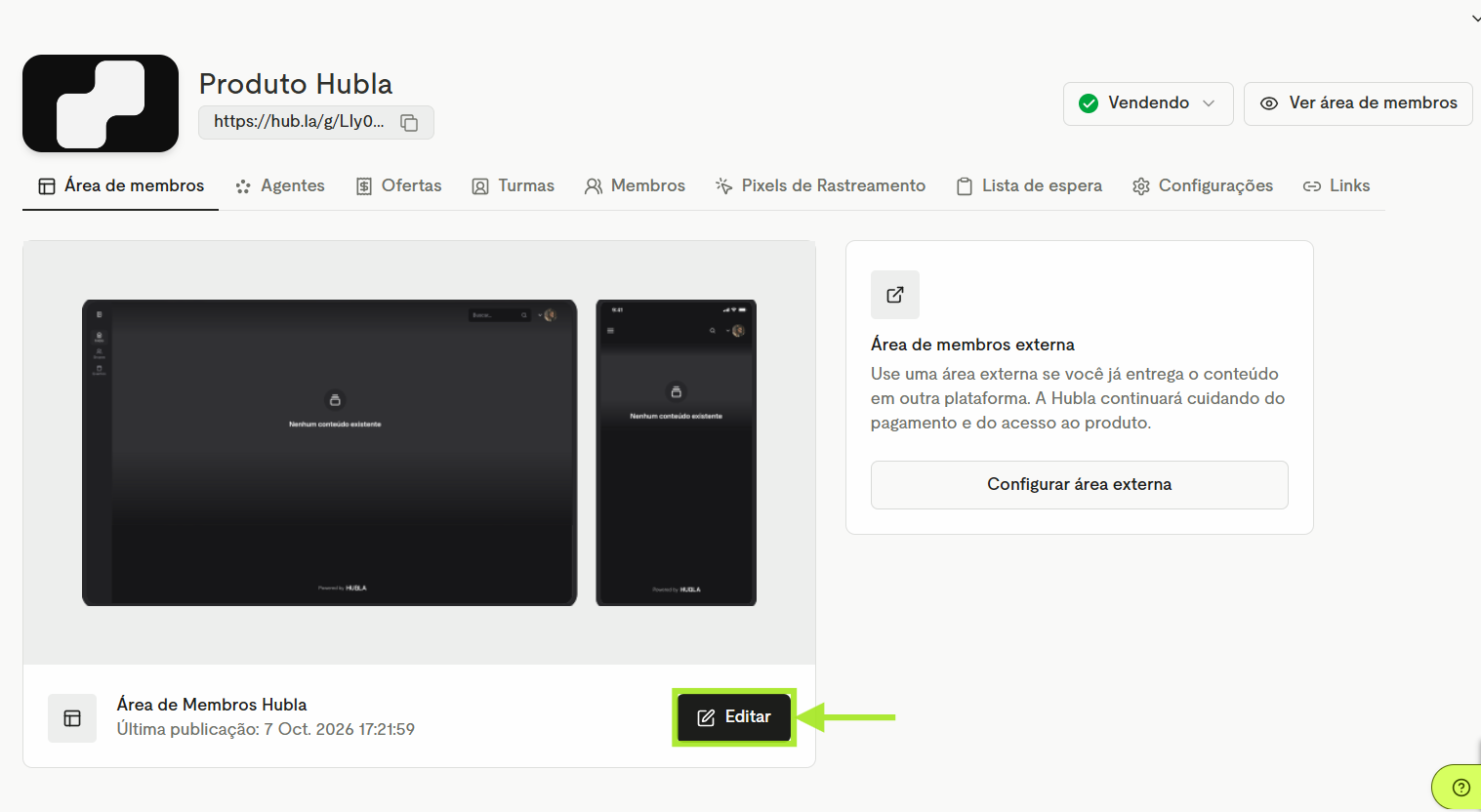
3
No menu lateral, clique em Grupos e depois em + Adicionar grupo.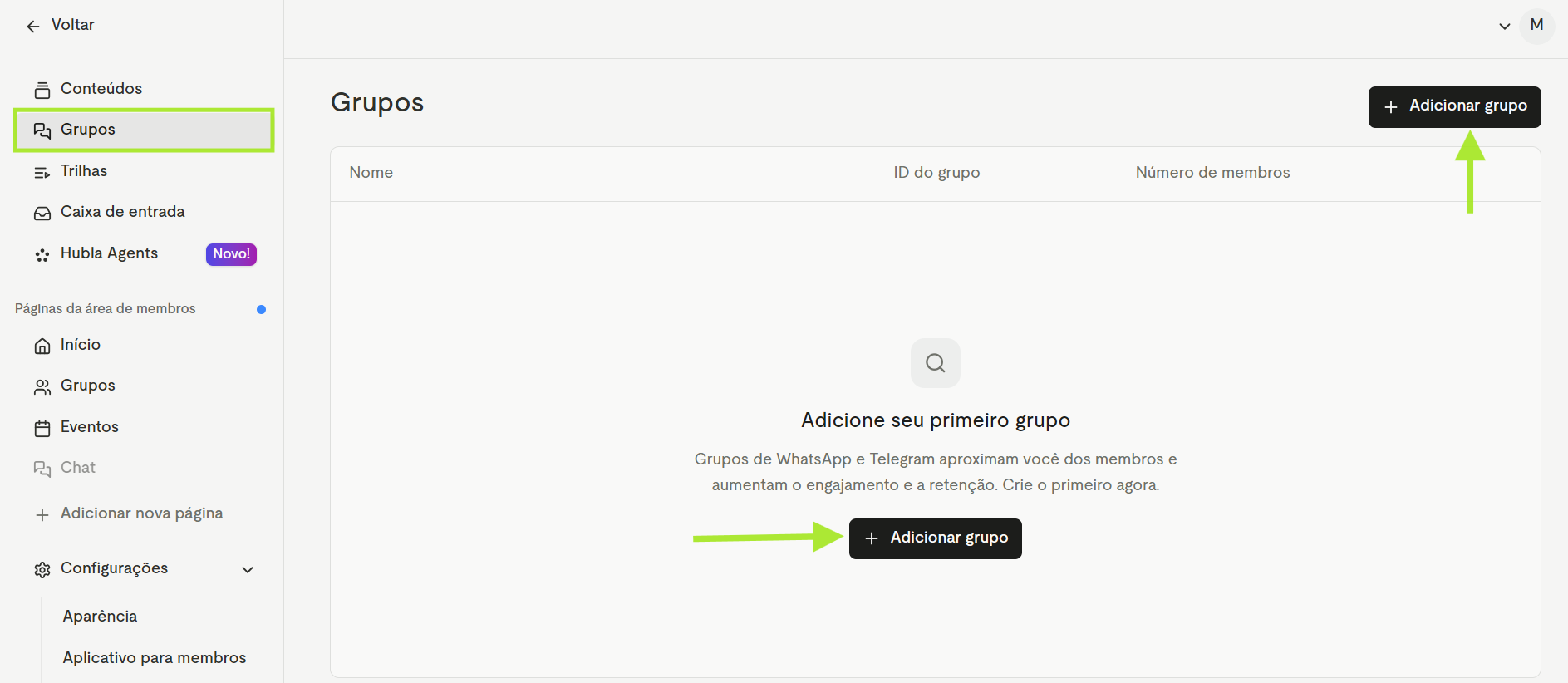
2. Crie ou vincule o grupo
Na janela que abrir, você cria um grupo novo ou vincula um que já está em outro produto. Escolha o seu caso:
Importante: não é possível criar um grupo de WhatsApp direto pela Hubla. Primeiro, crie o grupo no seu WhatsApp e depois traga para a Hubla seguindo os passos abaixo.
1
Crie o grupo no seu WhatsApp.
2
Na Hubla, clique em Criar novo grupo.
3
Dê um nome ao grupo, escolha Grupo de WhatsApp e defina quais turmas terão acesso.
4
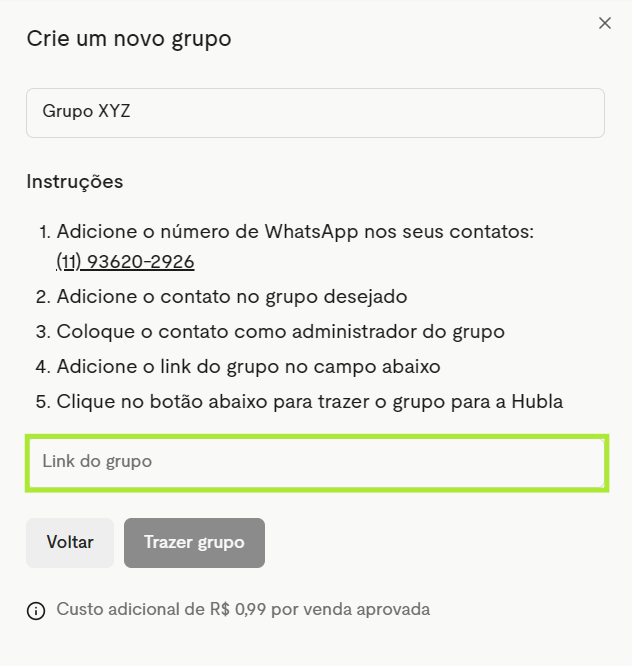
Adicione o número de WhatsApp da Hubla nos seus contatos: (11) 93620-2926.
5
Adicione esse contato no grupo que você criou.
6
Coloque o contato como administrador do grupo.
7
Copie o link do grupo e cole no campo Link do grupo.
8
Clique em Trazer grupo.
Atenção: cole o link do grupo só depois de concluir os passos 4, 5 e 6.
1
Clique em Criar novo grupo.
2
Dê um nome, escolha Grupo do Telegram ou Canal de transmissão e defina quais turmas terão acesso.
3
Clique em Criar o grupo. A Hubla cria um grupo ou canal novo, já com o bot configurado.
Quer usar um grupo do Telegram que você já tem? Fale com o nosso suporte para fazer a migração.
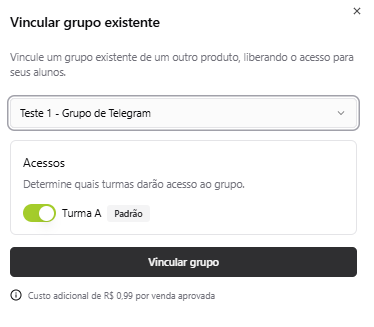
Atenção: essa opção só funciona para grupos que já estão em outro produto seu na Hubla. Para um grupo novo, use as abas WhatsApp ou Telegram.
1
Clique em Vincular grupo existente.
2
Escolha o grupo na lista de grupos já criados na plataforma.
3
Defina quais turmas terão acesso e clique em Vincular grupo.
3. Gerencie o grupo
Depois que o grupo é criado ou vinculado, ele aparece na tela Grupos, com o nome, o ID do grupo e o número de membros. Use o botão Entrar no grupo para abrir o grupo e os 3 pontinhos para editar ou gerenciar:
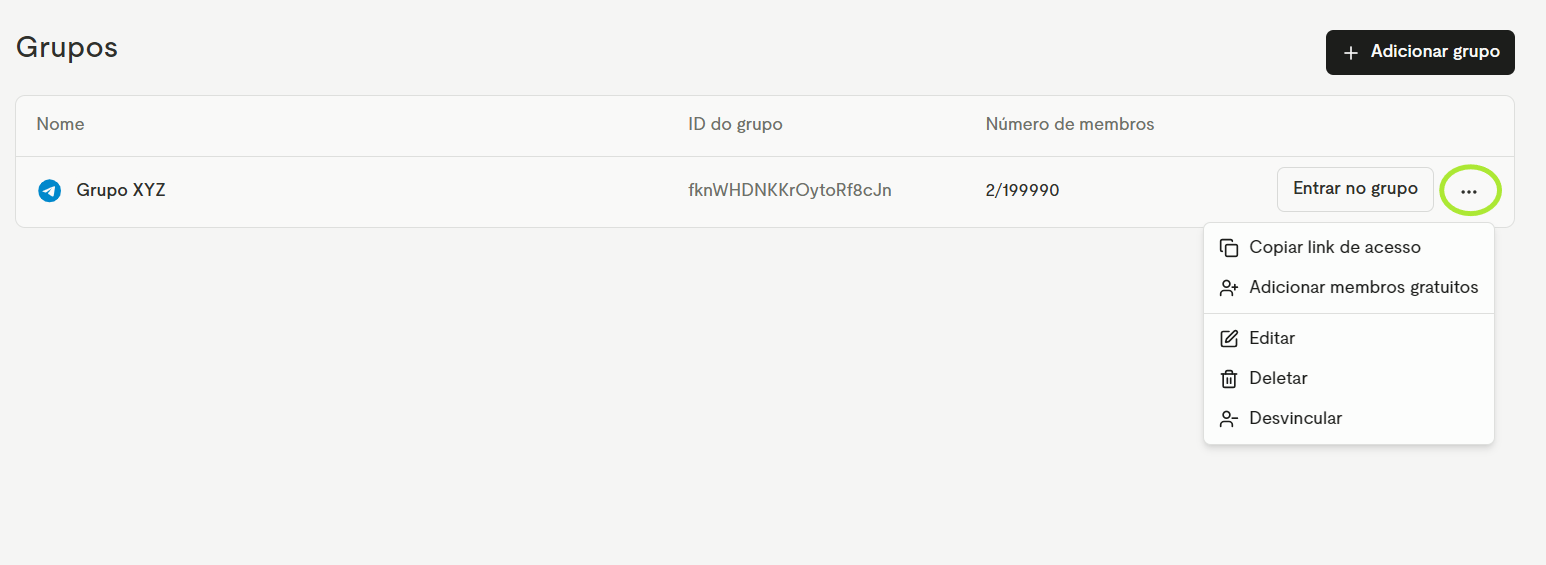
Copiar link de acessoCopia o link do grupo.
Adicionar membros gratuitosLibera o acesso ao grupo sem cobrança. Veja como funciona.
EditarAltera as configurações do grupo.
DeletarExclui o grupo.
DesvincularRemove o grupo deste produto.
Importante: produtos com grupos têm um custo adicional de R$ 0,99 por venda aprovada.
Dúvidas frequentes
Já possuo um grupo fora da Hubla. Como posso usá-lo no produto?
No WhatsApp, sim: é assim que funciona. Você cria o grupo no WhatsApp e traz para a Hubla seguindo os passos da aba WhatsApp. No Telegram, é preciso fazer uma migração: fale com o nosso suporte.
Meu cliente pediu reembolso. Ele será removido do grupo?
Sim. O bot da Hubla gerencia os grupos de acordo com o pagamento do membro. Se o pagamento for reembolsado ou houver contestação da compra (saiba mais), o membro perde o acesso ao produto e é removido do grupo.
Precisa de ajuda?
Fale com o nosso suporte e a gente te ajuda! 💚