
A Área de Membros é onde ficam todos os conteúdos do produto que você comprou, como vídeos, e-books e arquivos.
Como acessar
Acesse Minhas Compras
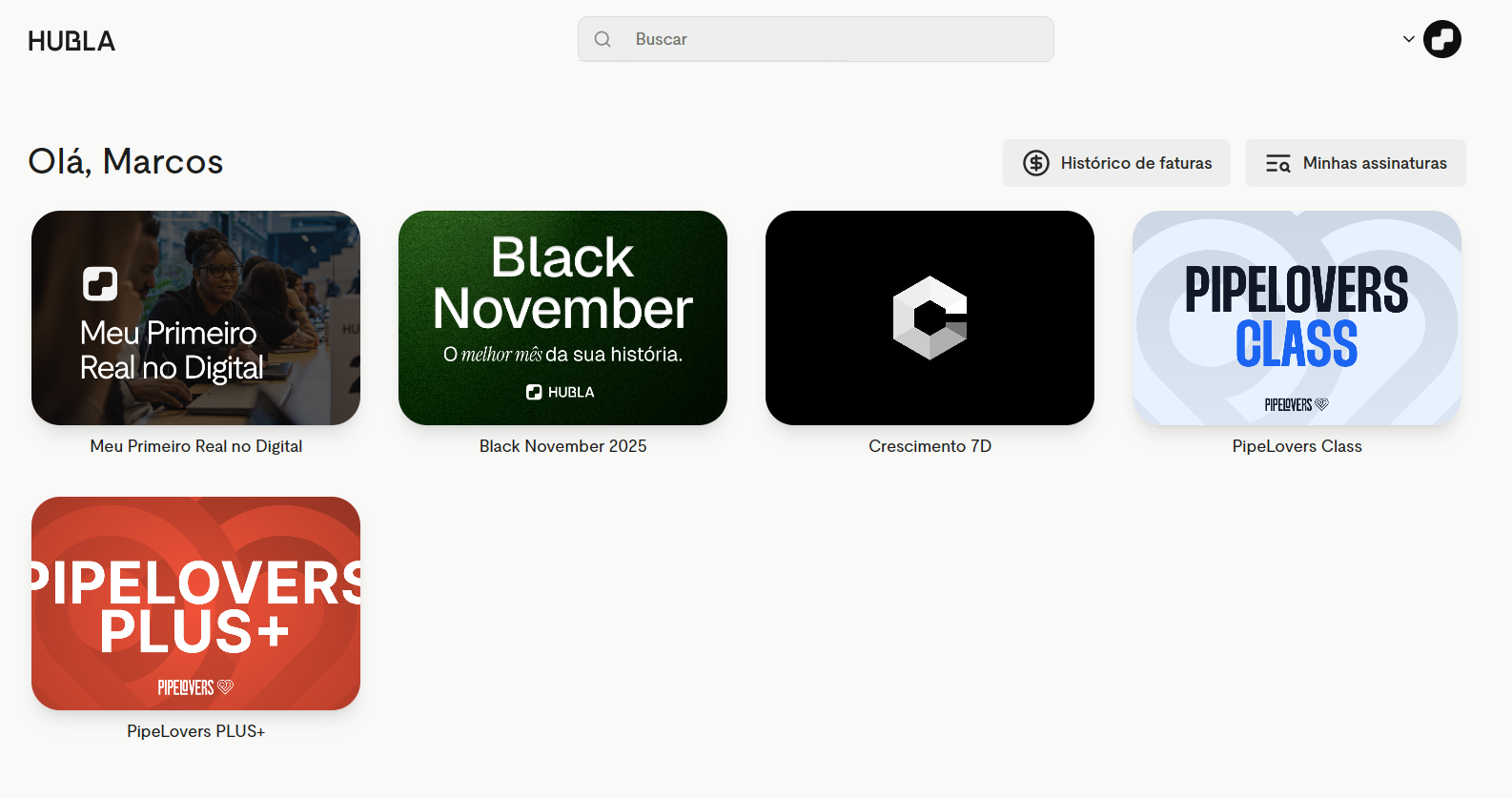
Entre em Minhas Compras. Se não estiver logado, faça o login com o mesmo telefone ou e-mail usado na compra. Se já estiver logado, você vai direto para a página com os produtos disponíveis.
Abra o produto
Clique no produto que deseja acessar para abrir a área de membros.
Assista aos conteúdos
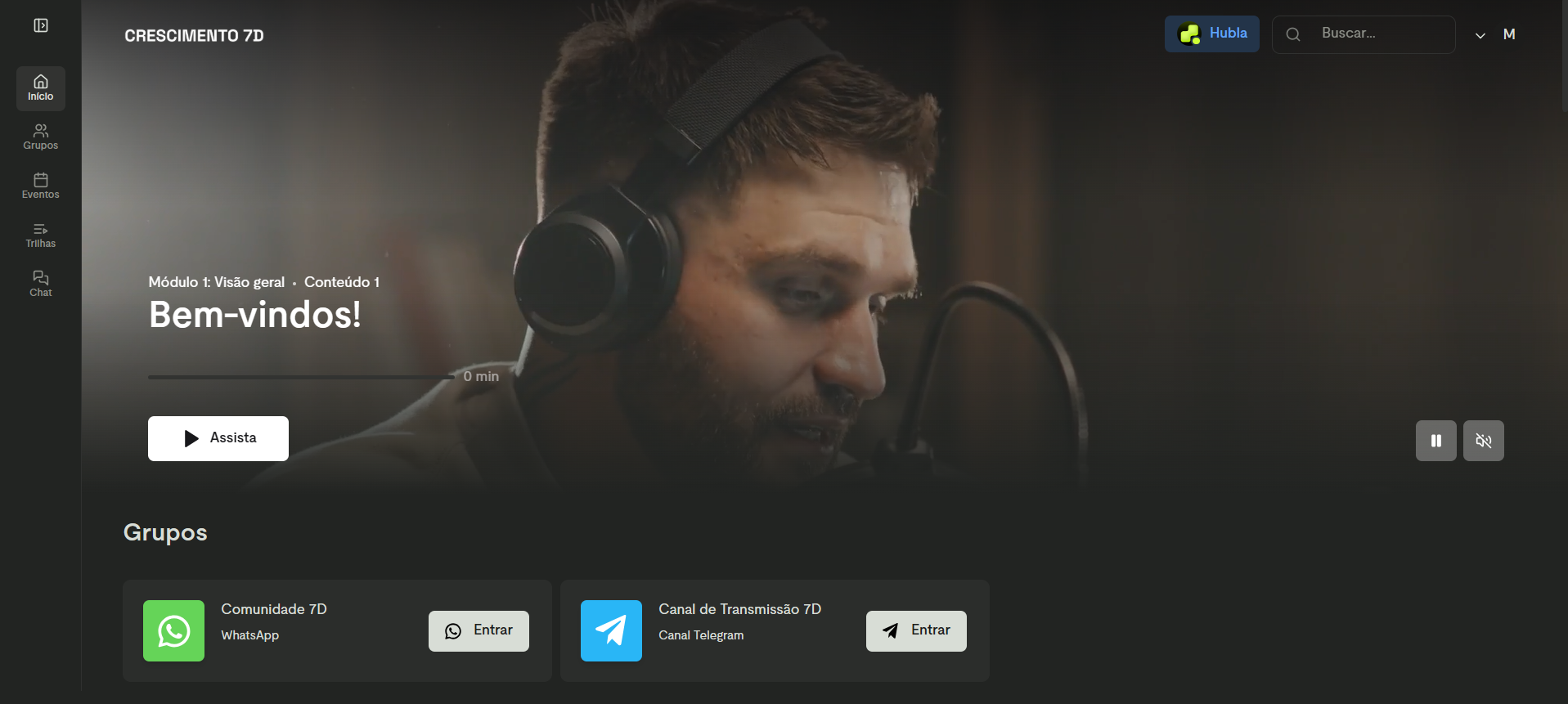
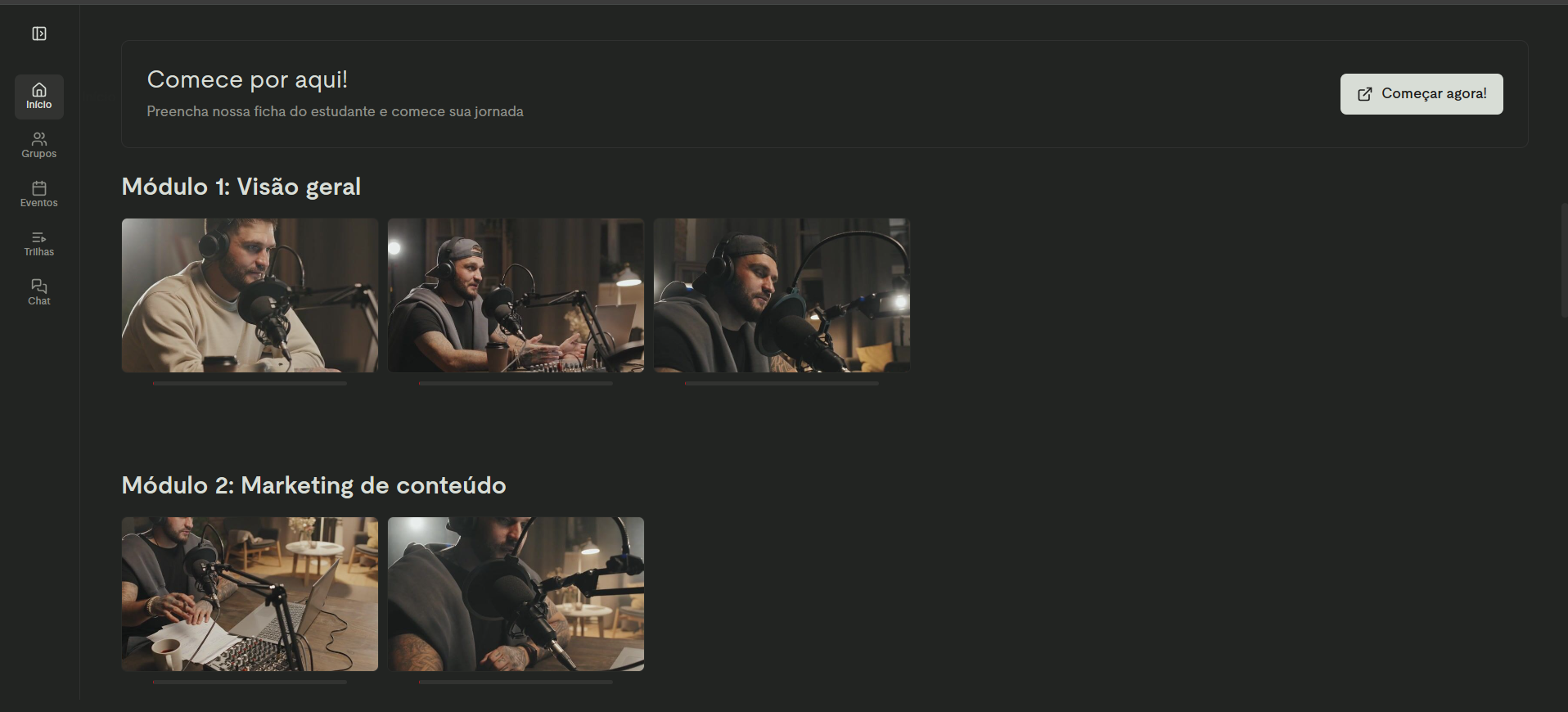
Os conteúdos ficam separados por módulos. Clique em cada conteúdo para assistir ou abrir.
Grupos e eventos
Entre nos grupos
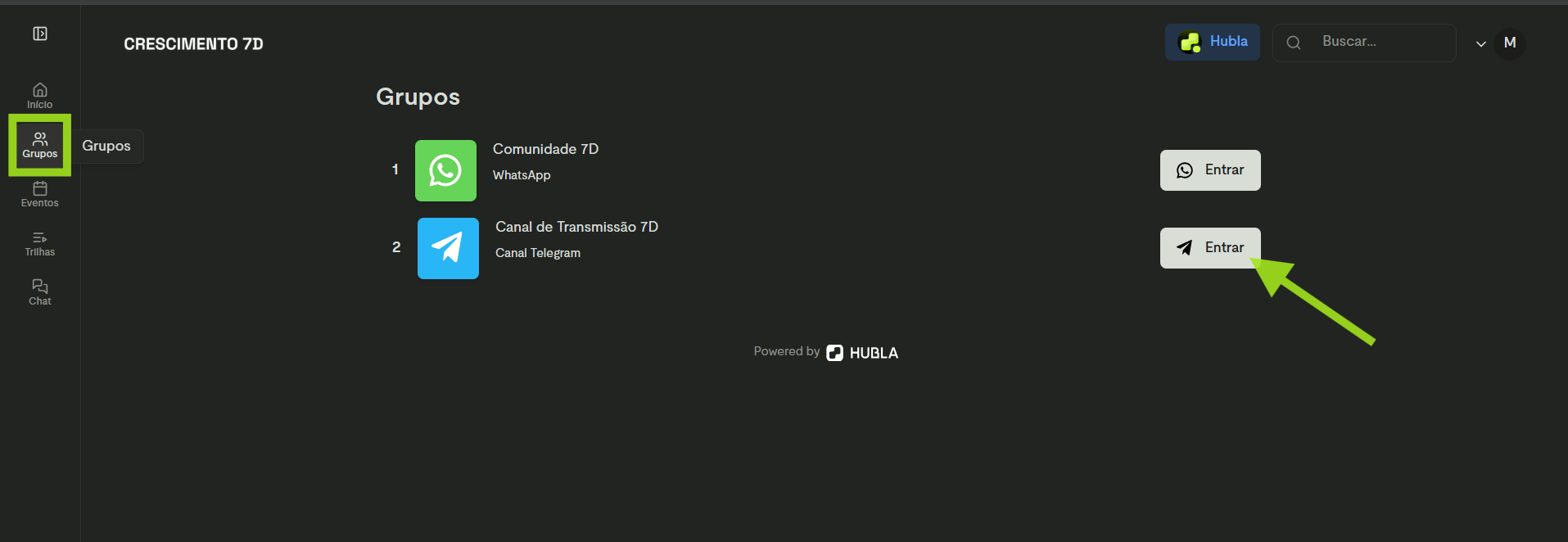
Se o produto tiver grupos de WhatsApp ou Telegram, eles aparecem na seção Grupos da tela inicial e no menu Grupos, na lateral. Clique em Entrar no grupo que deseja acessar.
Acompanhe os eventos
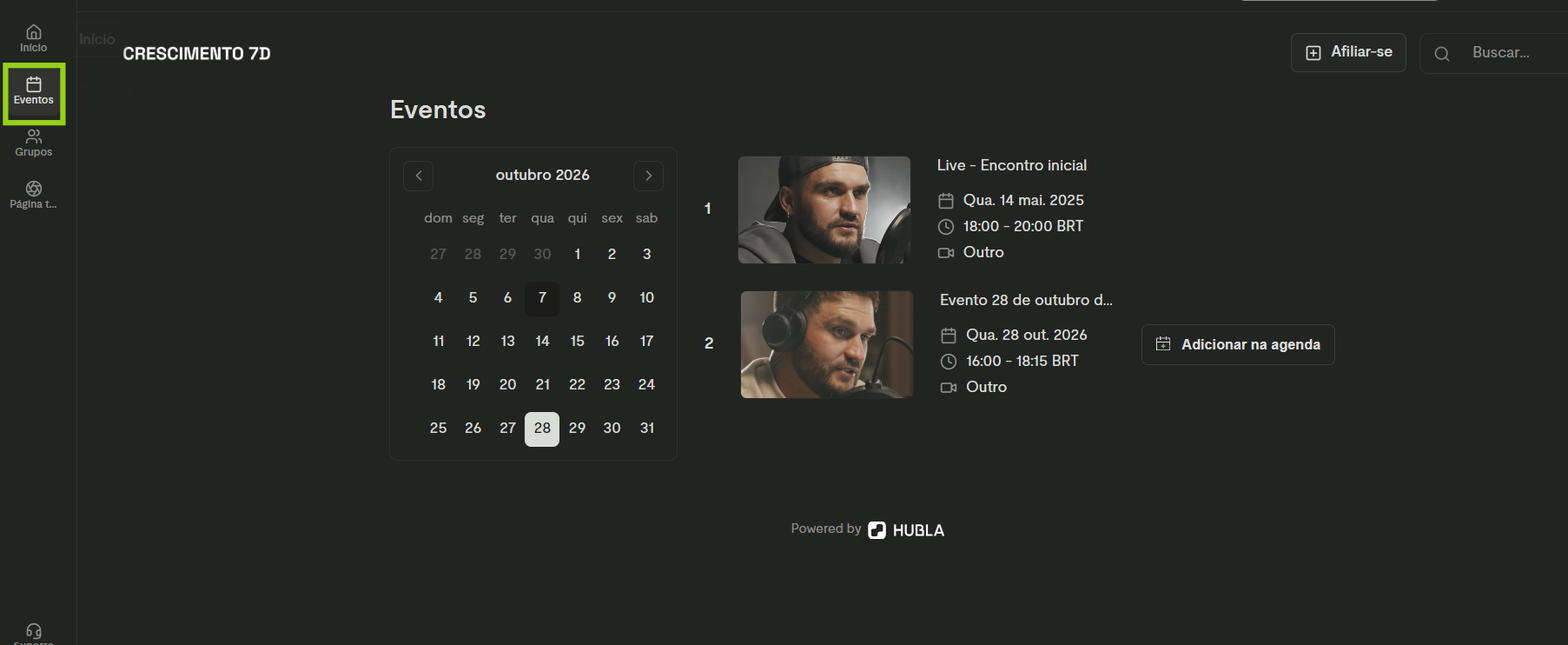
No menu Eventos, na lateral, ficam as lives e os encontros programados pelo produtor, com data e horário. Para não perder nenhum, clique em Adicionar na agenda e salve o evento no seu calendário.
Chat com IA e suporte do produtor
Converse com a IA sobre o produto
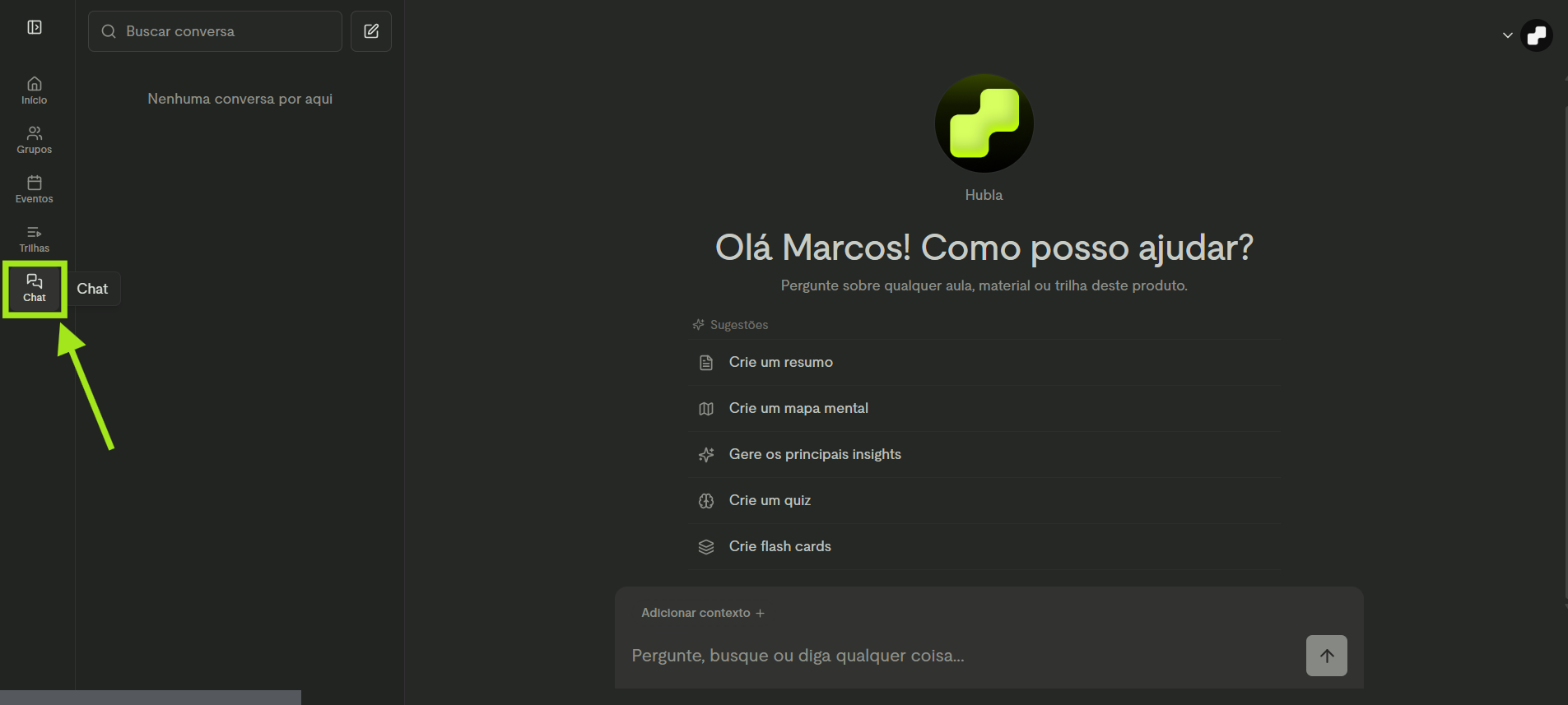
No menu lateral, clique em Chat para tirar dúvidas sobre as aulas, os materiais e as trilhas do produto. Você também pode usar as sugestões, como criar um resumo, um mapa mental, um quiz ou flash cards.
Fale com o suporte do produtor
No menu lateral, clique em Suporte. Você será direcionado para o canal que o produtor cadastrou: o e-mail ou o WhatsApp dele. Veja mais em Tenho dúvidas sobre o funcionamento do produto que comprei.
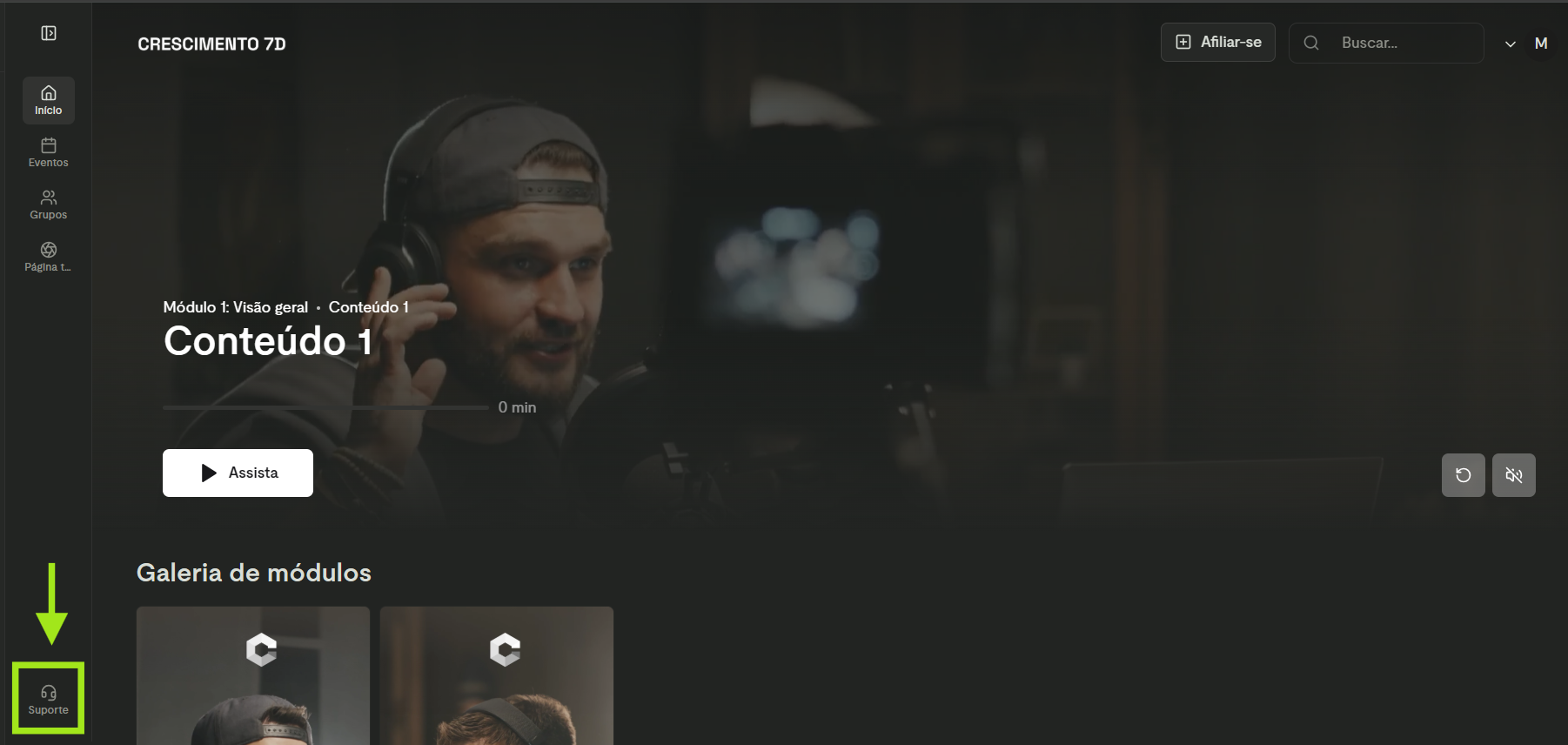
Bom saber: se o Chat ou o Suporte não aparecem na sua área de membros, é porque o produtor não configurou esses recursos no produto.
Conteúdo em plataforma externa
Alguns produtos entregam o conteúdo fora da Hubla, em um site, app ou plataforma de aulas do próprio produtor. Nesse caso:
Abra o produto
Em Minhas Compras, clique no produto.
Clique no acesso externo
Na área de membros, clique no botão que leva à plataforma do produtor.
Entre com o login do produtor
Use o login e a senha que o produtor enviou por e-mail. Confira também o spam.
Bom saber: se você não recebeu o acesso ou não consegue entrar na plataforma externa, fale com o suporte do produtor, que costuma aparecer na própria área de membros. O acesso fora da Hubla é de responsabilidade dele.
Ficou alguma dúvida?
Fale com o nosso suporte e a gente te ajuda! 💚