Pular para o conteúdo
  • Não há sugestões porque o campo de pesquisa está em branco.

Como ativar os agentes e acompanhar os resultados?

Ative os agentes de cada produto e acompanhe, em números, o que eles geram para o seu negócio.

Os agentes são a parte do Motor de Receita que age: cada um atua em um momento da jornada do seu cliente. Aqui você vê como ativar os agentes, acompanhar os resultados e configurar o que eles precisam para atender.

Neste artigo

Os agentes

Cada agente atua em um momento da jornada do seu cliente:

1Na compra
Assistente de checkout
Tira dúvidas e ajuda no pagamento, direto na página de compra.
2Compra não concluída
Carrinho abandonado
Recupera leads que abandonaram a compra.
3Depois da compra
Agente de upsell
Oferece o próximo produto depois de uma compra.
4Na área de membros
Agente tutor
Responde dúvidas dos alunos sobre o conteúdo.
5Pedido de reembolso
Recuperação de reembolso
Tenta reverter pedidos de reembolso.

Como ativar um agente

1
No menu lateral, clique em Hubla Agents e abra Meus agentes.
Hubla Agents›Motor de receita›Meus agentes
2
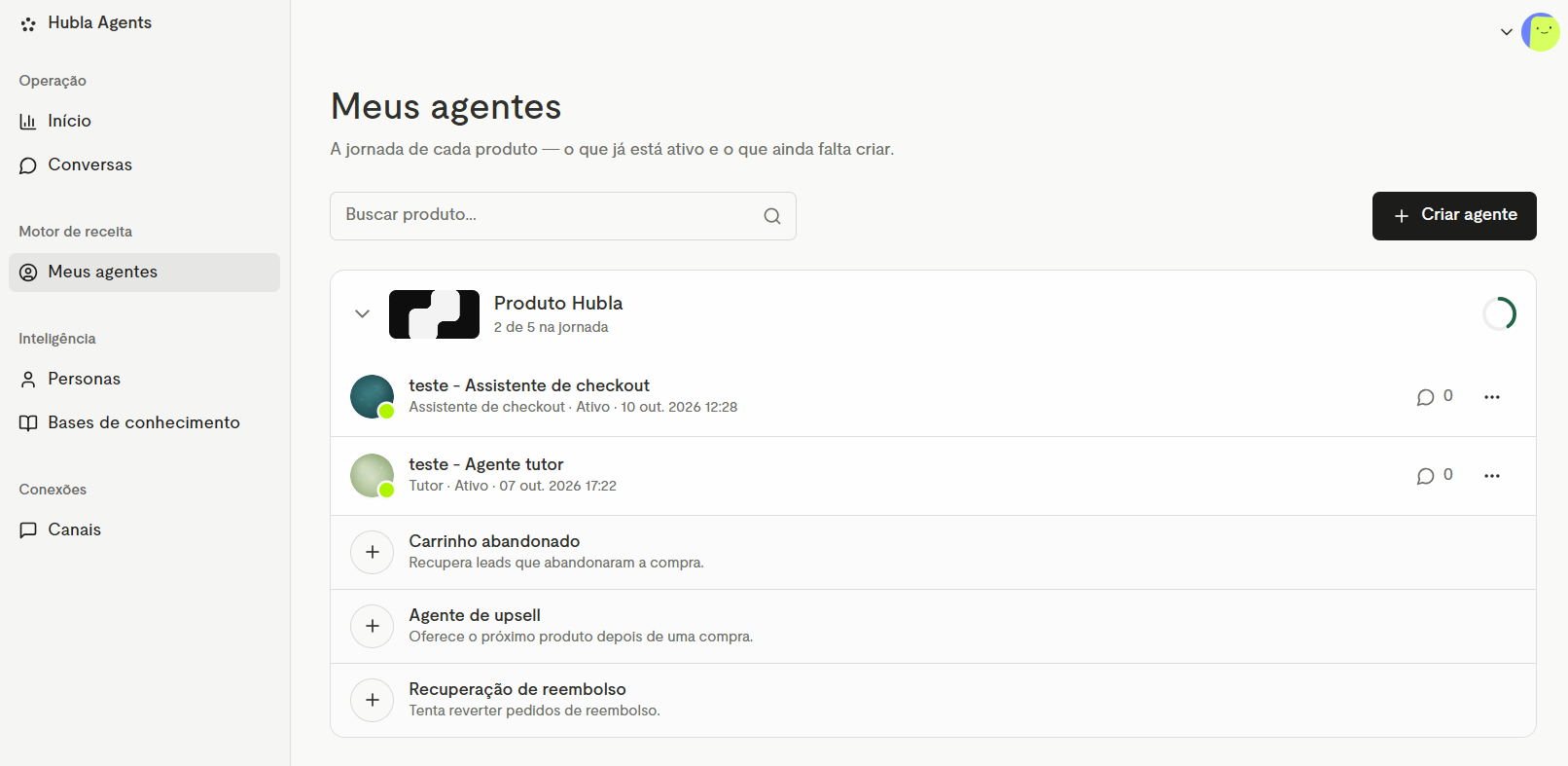
Cada produto mostra a sua jornada: os agentes já ativos e os que ainda faltam criar.Tela Meus agentes
3
Clique no + ao lado do agente que você quer criar, ou em Criar agente.
4
Configure a persona, a base de conhecimento sobre o seu produto e o objetivo e as regras de atuação.
5
Se o agente conversa pelo WhatsApp, como o Carrinho abandonado, conecte um número em Canais: o seu próprio ou um número da Hubla.
6
Ative o agente. Em Conversas, você acompanha as interações.
Bom saber: ao criar um produto, o Assistente de checkout e o Agente tutor já são criados automaticamente, prontos para você revisar e ativar.

Acompanhe os resultados

Hubla Agents›Operação›Início

O Dashboard de Resultados mostra, em números reais, o que os agentes estão gerando. Escolha o período no canto superior direito: Hoje, 7 dias, 30 dias ou Este mês.

Os resultados ficam em três abas. Clique em cada uma:

Resultado do Carrinho abandonado, do Assistente de checkout e do Agente de upsell.
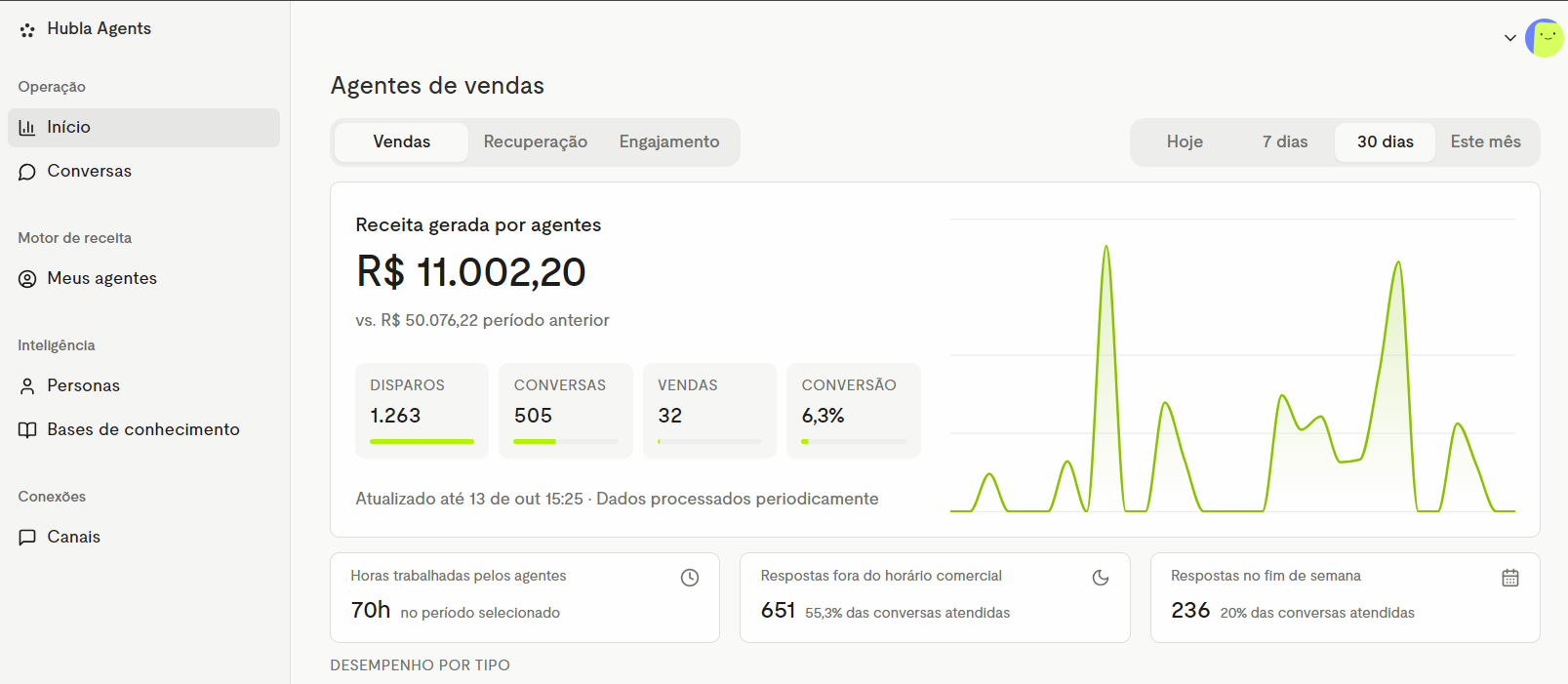
Aba Vendas do Dashboard de Resultados
Receita gerada por agentes
Total no período, comparado ao período anterior.
Disparos, conversas, vendas e conversão
Mensagens enviadas, conversas iniciadas, vendas concluídas e percentual de conversas que viraram venda.
Horas trabalhadas
Tempo de operação dos agentes no período.
Fora do horário comercial e fim de semana
Respostas dadas nesses horários e quanto representam das conversas atendidas.

Resultado da Recuperação de reembolso.
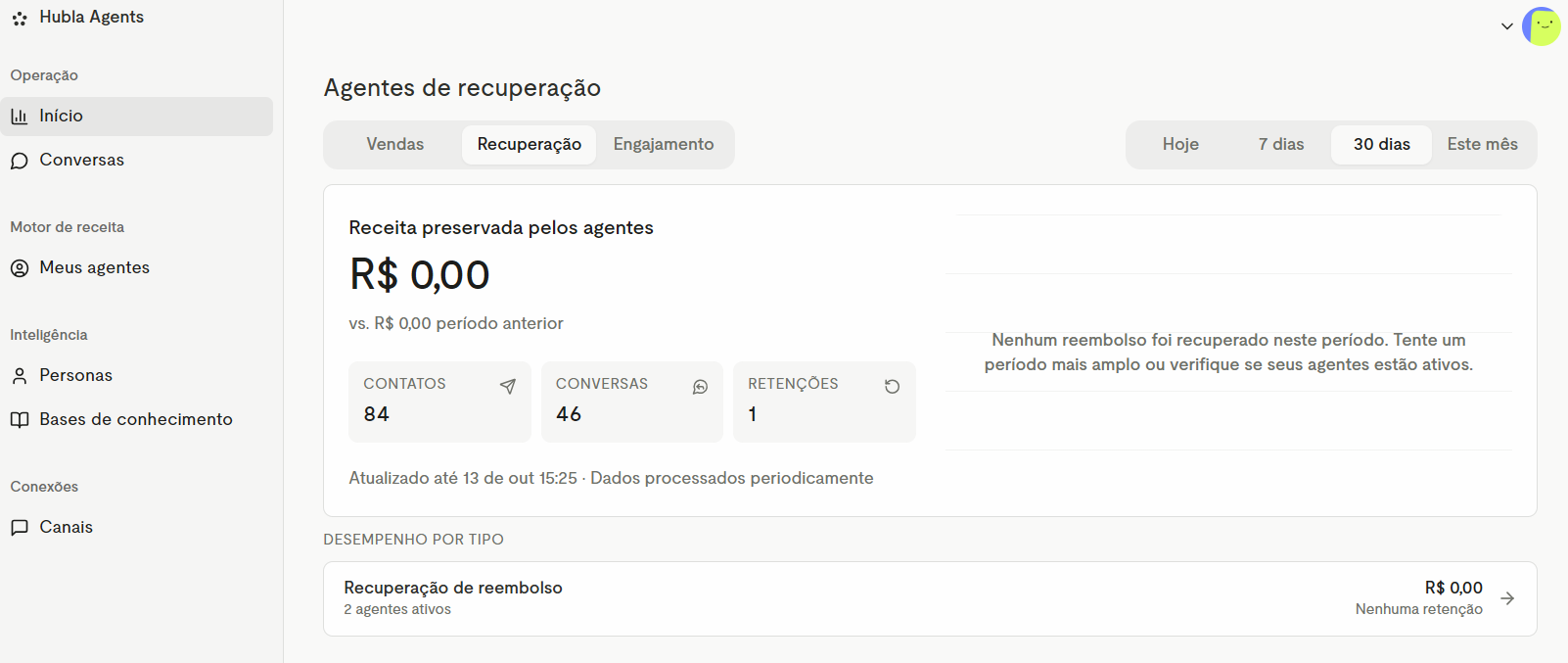
Aba Recuperação do Dashboard de Resultados
Receita preservada pelos agentes
Valor que deixou de ser reembolsado, comparado ao período anterior.
Contatos, conversas e retenções
Pessoas contatadas, conversas iniciadas e pedidos de reembolso revertidos.

Resultado do Agente tutor na área de membros. O tutor não gera receita direta: o valor dele está na resolução de dúvidas e na retenção dos alunos.
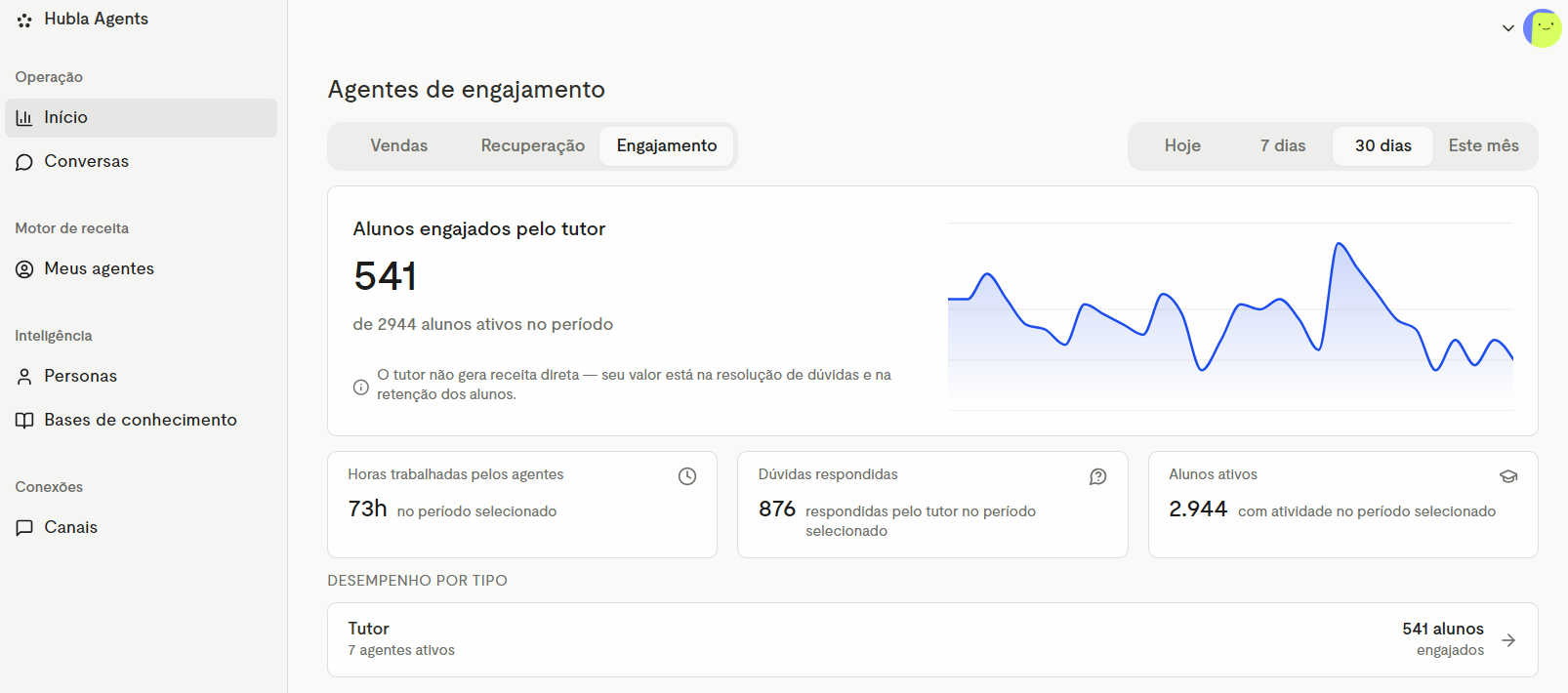
Aba Engajamento do Dashboard de Resultados
Alunos engajados pelo tutor
Alunos que interagiram com o tutor, comparados ao total de alunos ativos.
Horas trabalhadas
Tempo de operação do tutor no período.
Dúvidas respondidas e alunos ativos
Dúvidas respondidas pelo tutor e alunos com atividade no período.

Desempenho por tipo

Abaixo dos números de cada aba, cada tipo de agente aparece em uma linha, com quantos agentes estão ativos e o resultado no período.
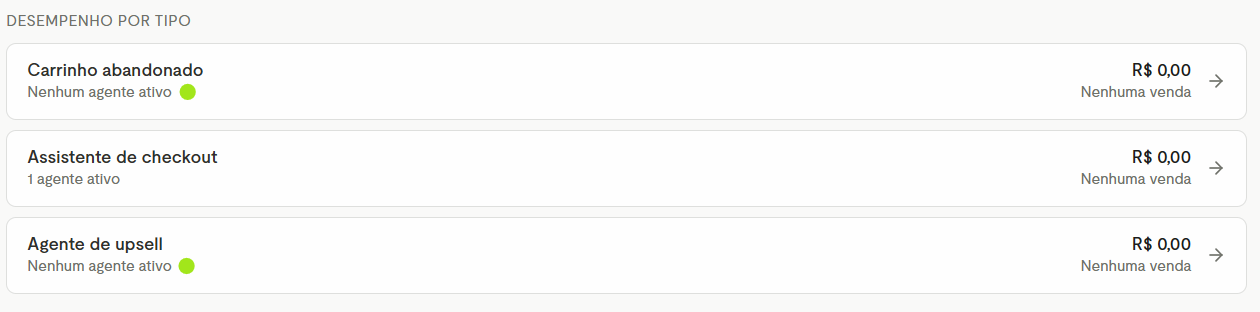
Desempenho por tipo
Viu Nenhum agente ativo? Esse tipo de agente ainda não foi ativado. É um bom ponto para começar.

Configure a operação

Além de criar os agentes, você define como eles se apresentam, o que sabem, por onde falam e acompanha cada conversa. Esses atalhos também aparecem no fim da tela inicial do Hubla Agents.

Hubla Agents›Inteligência›Personas

A persona define como o agente se apresenta: nome, imagem e tom de voz.
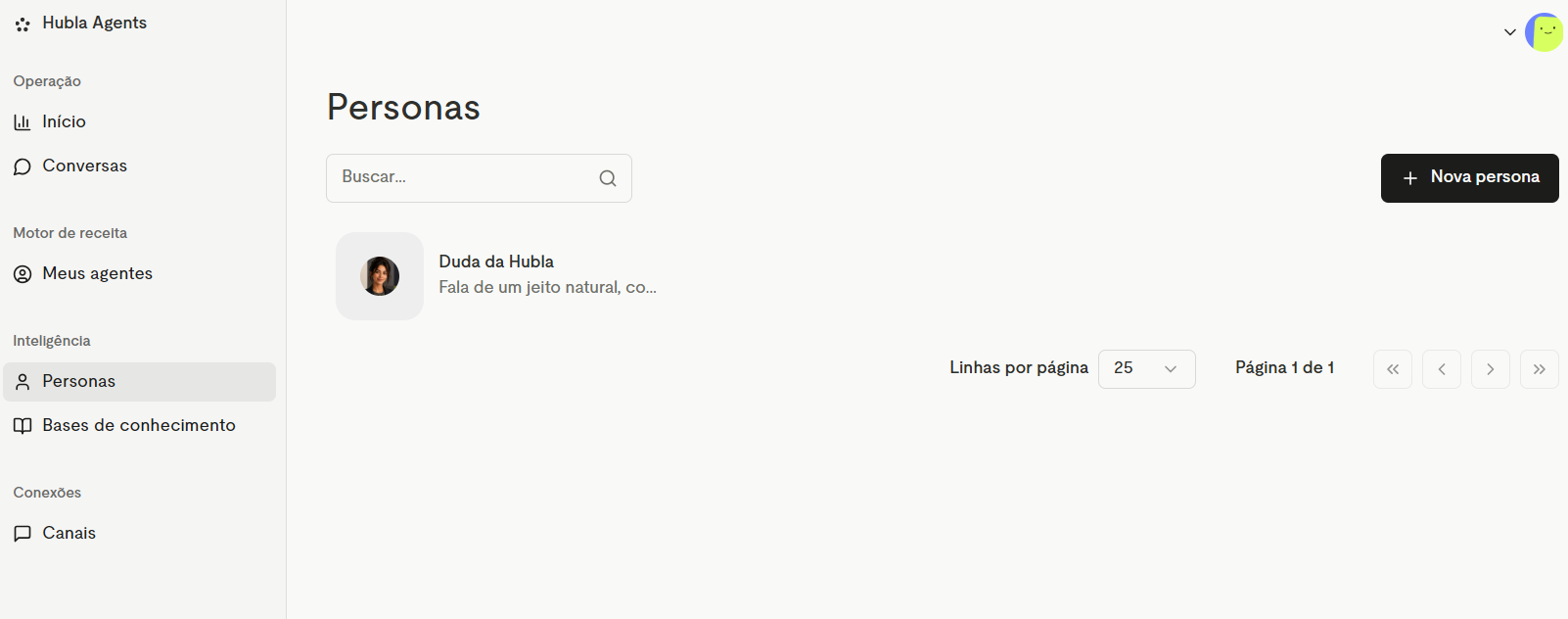
Tela de Personas
  • Duda da Hubla
    Já vem configurada e pronta para usar.
  • Nova persona
    Crie a sua própria persona, do jeito da sua marca.
Hubla Agents›Inteligência›Bases de conhecimento

A base de conhecimento reúne o que os agentes sabem sobre o seu produto.
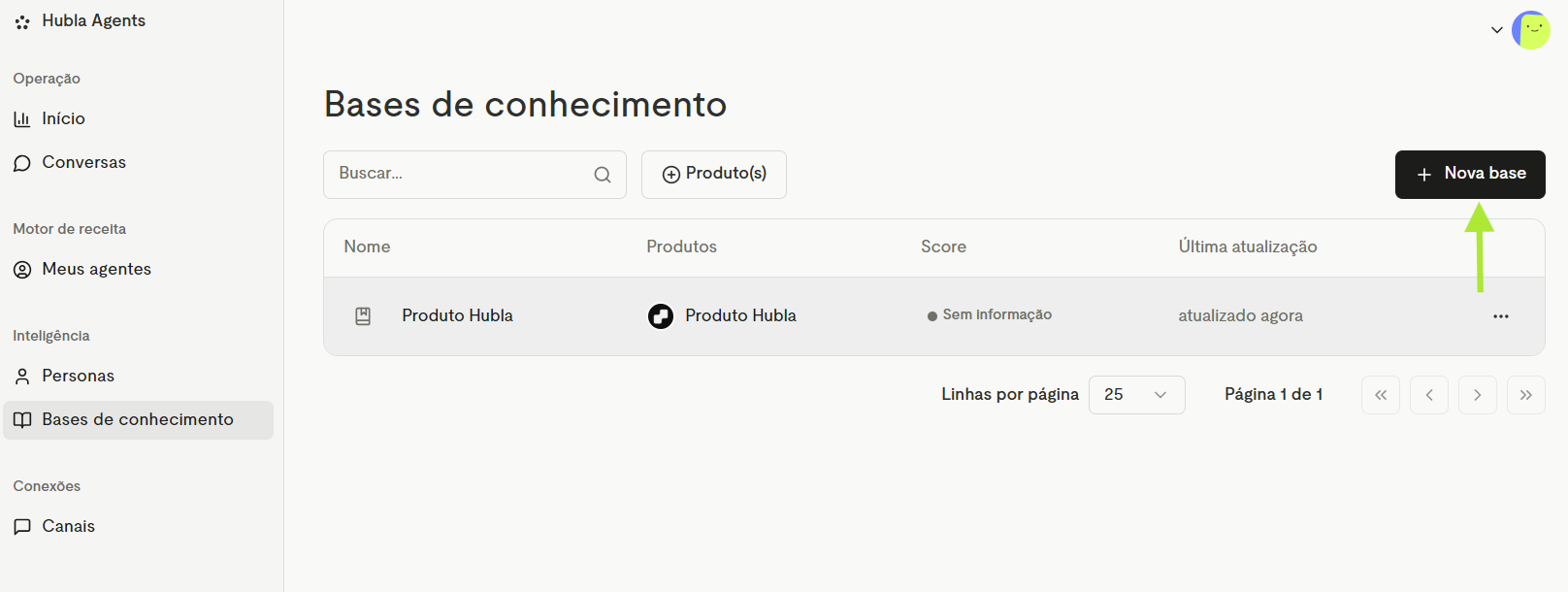
Tela de Bases de conhecimento
  • Lista de bases
    Nome, produtos vinculados, score e última atualização. Dá para filtrar por produto.
  • Nova base
    Crie uma base nova para o seu produto.
Hubla Agents›Conexões›Canais

Canais são os números de WhatsApp que os seus agentes usam para conversar com os clientes. Em Novo canal, escolha como conectar:

  • WhatsApp da sua empresa
    Conecte um número da sua conta do WhatsApp Business. Você gerencia os templates e assume os custos dos disparos pela Meta.
  • WhatsApp da Hubla
    A Hubla fornece um número pronto para uso, gerencia os templates e assume o custo dos disparos. Você não precisa de conta própria.
Hubla Agents›Operação›Conversas

O histórico das conversas dos agentes com os seus clientes.
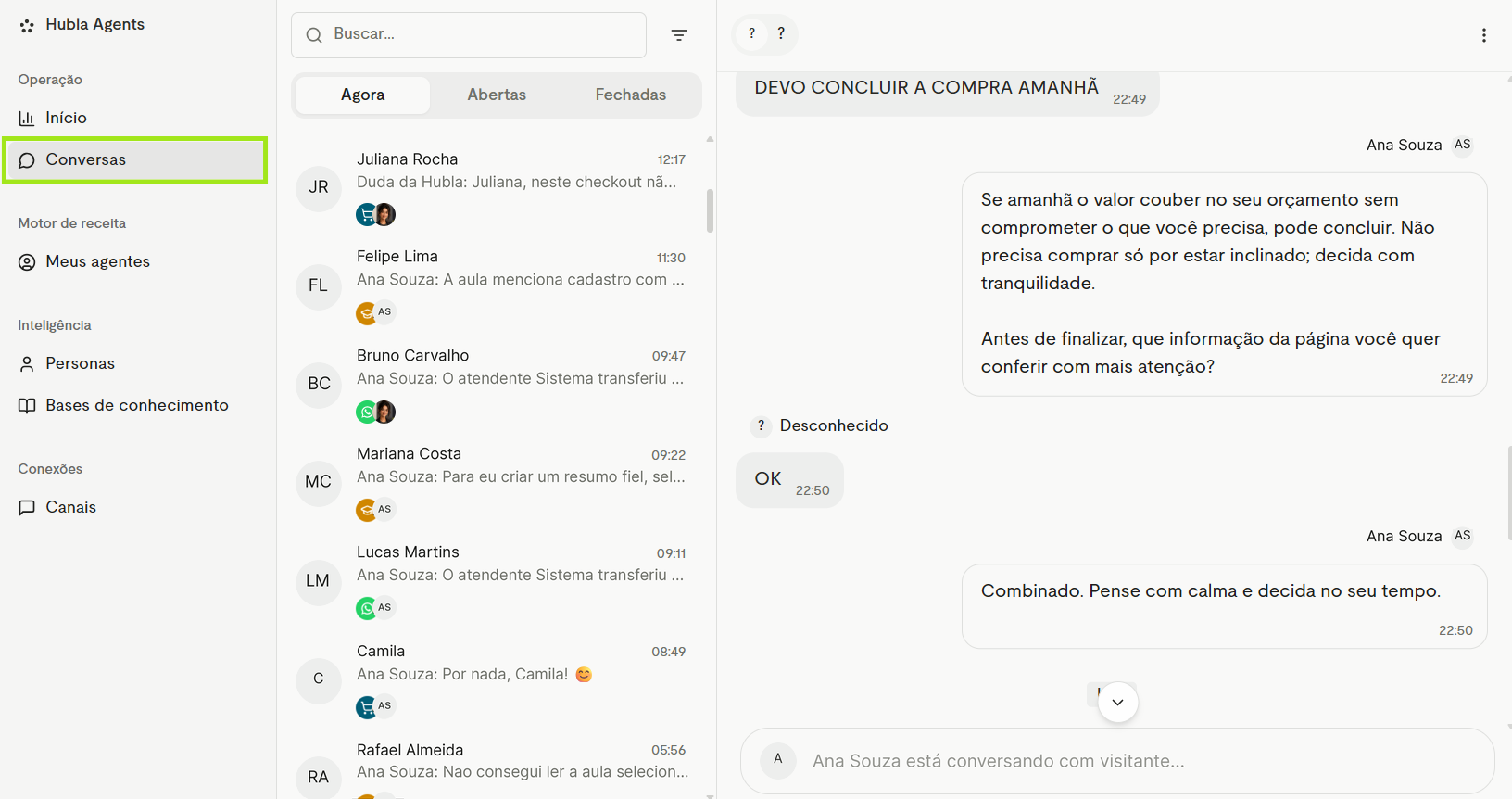
Tela de Conversas
  • Agora, Abertas e Fechadas
    As conversas ficam separadas por situação, com busca e filtro.
  • Em cada conversa
    O cliente, a última mensagem, o horário e o ícone do canal, como o WhatsApp.
  • Assuma quando quiser
    Você pode assumir a conversa a qualquer momento e continuar o atendimento no lugar do agente.

Dúvidas frequentes

Com que frequência os dados são atualizados?
Os dados são processados periodicamente. O painel mostra a data e a hora da última atualização.
Posso usar o mesmo tipo de agente em outros produtos?
Sim. Se um agente está dando resultado em um produto, você pode criar o mesmo tipo de agente para os outros produtos em Meus agentes.
Posso exportar o histórico de conversas dos agentes?
Ainda não. O histórico fica disponível para consulta em Conversas.
Um agente não aparece para mim. O que faço?
Alguns agentes são liberados aos poucos. Se algum ainda não estiver disponível na sua conta, fale com o time da Hubla.

Artigos relacionados

Ficou alguma dúvida?

Fale com o nosso suporte e a gente te ajuda! 💚