
O Agente de Recuperação de Reembolso chama pelo WhatsApp o cliente que acabou de pedir reembolso. Ele conversa para entender o motivo, tira dúvidas e oferece alternativas antes que o reembolso seja concluído, 24 horas por dia. Ele faz parte do Motor de Receita da Hubla.
Como configurar o Agente de Recuperação de Reembolso
A configuração é feita em 6 etapas: Caso de uso, Produto, Identidade, Canal, Agente e Revisar. O andamento aparece no painel Resumo do agente, à direita.
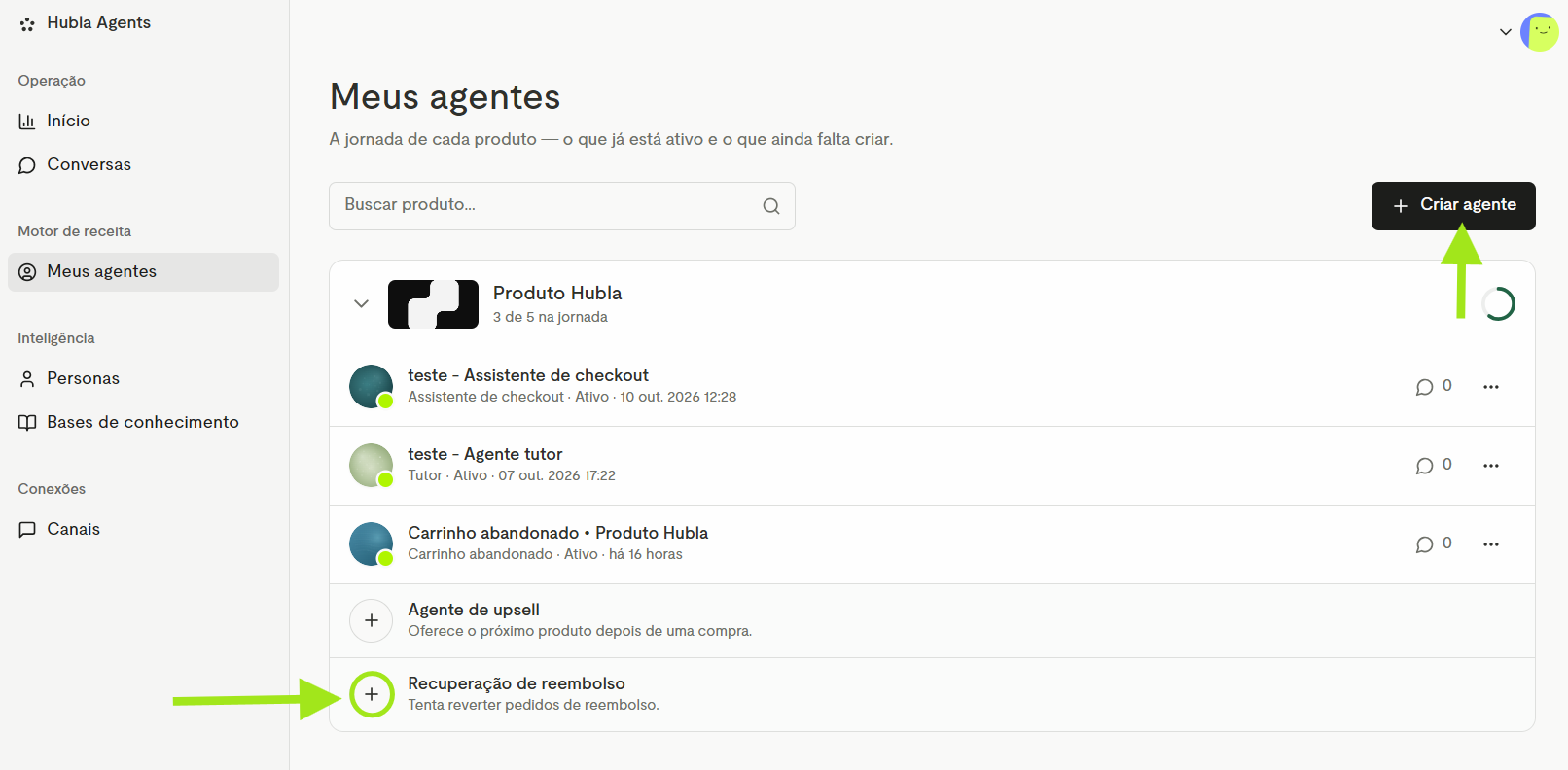
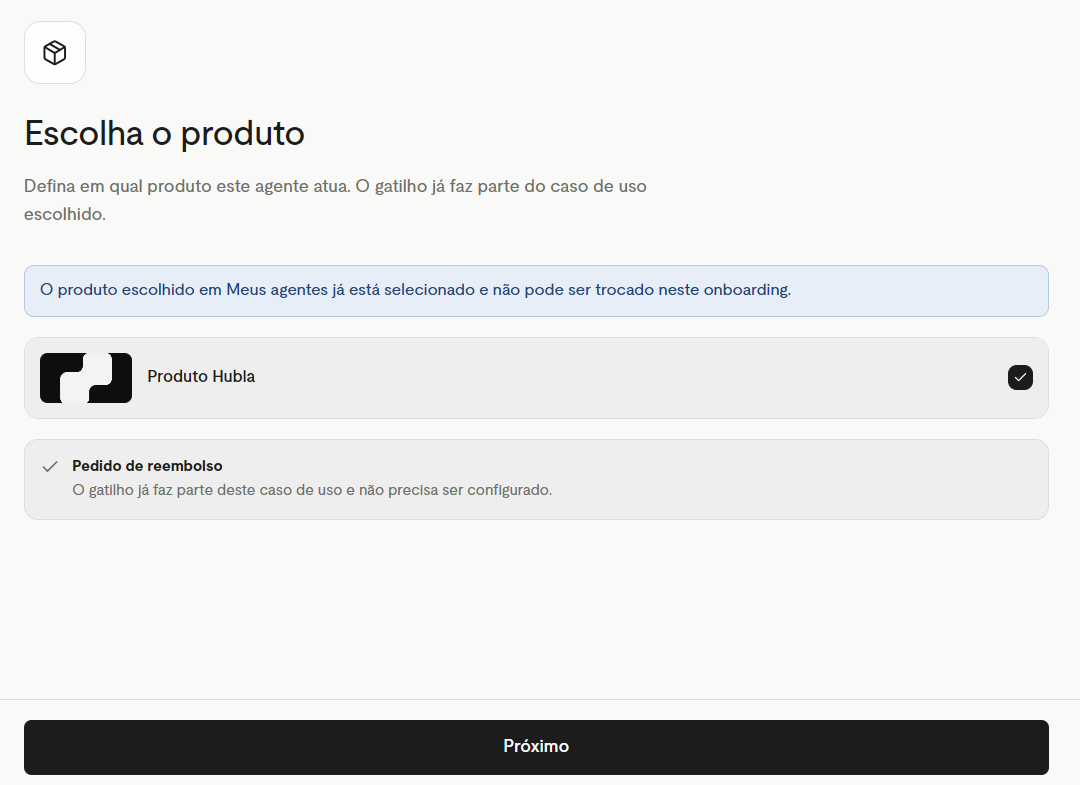
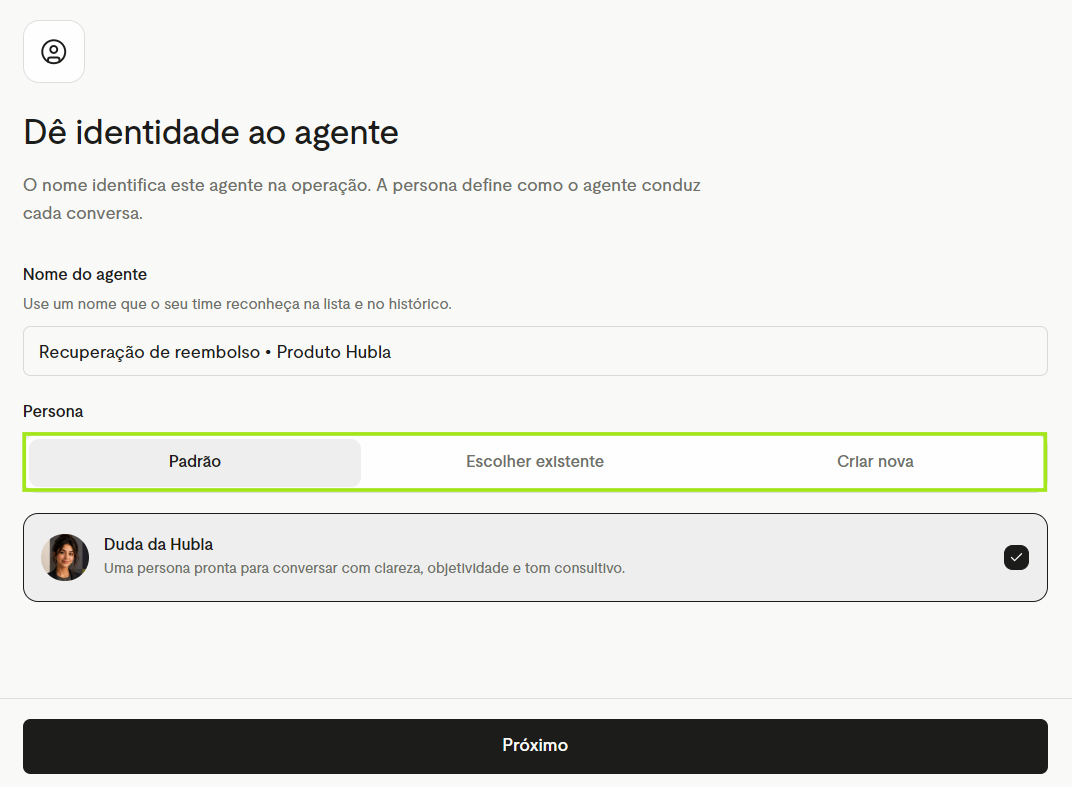
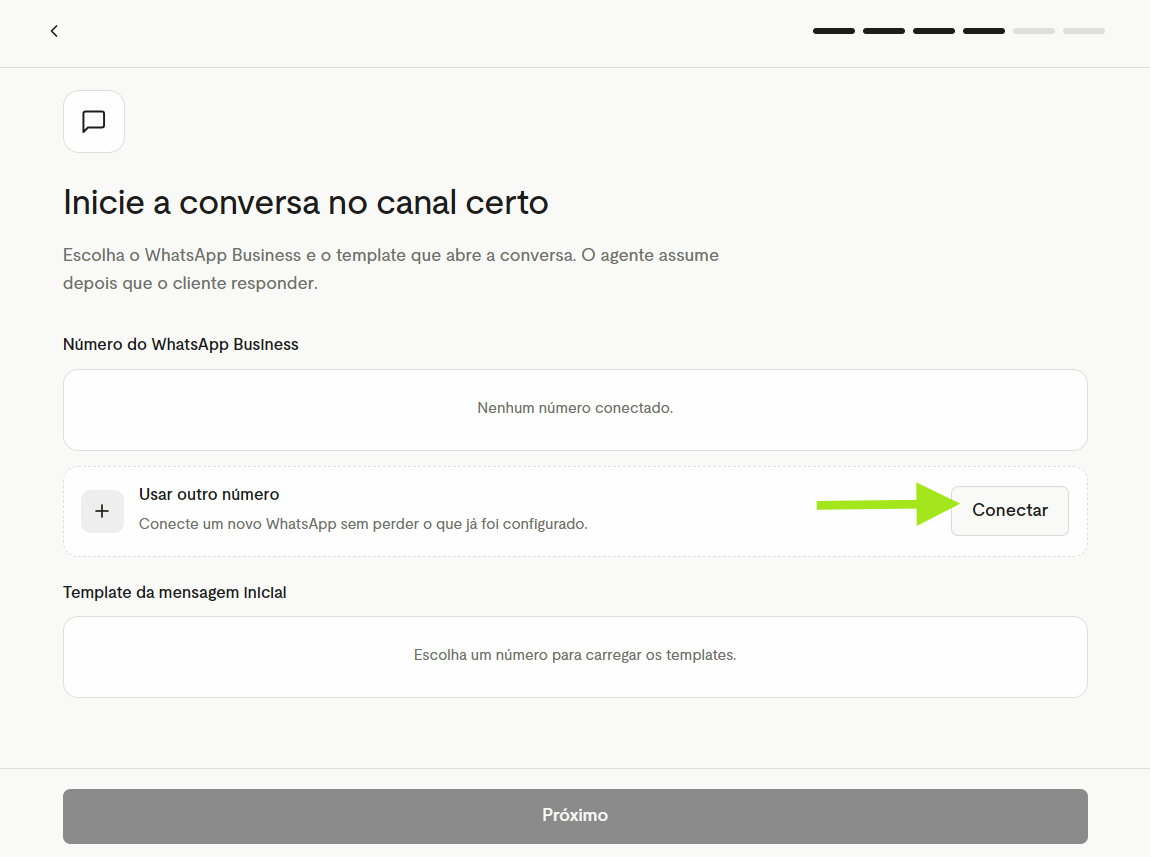
Em Novo canal, escolha como o agente vai se conectar ao WhatsApp:
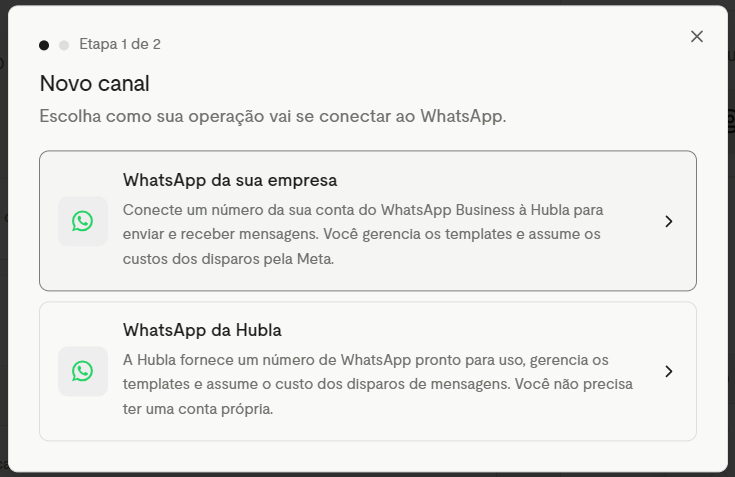
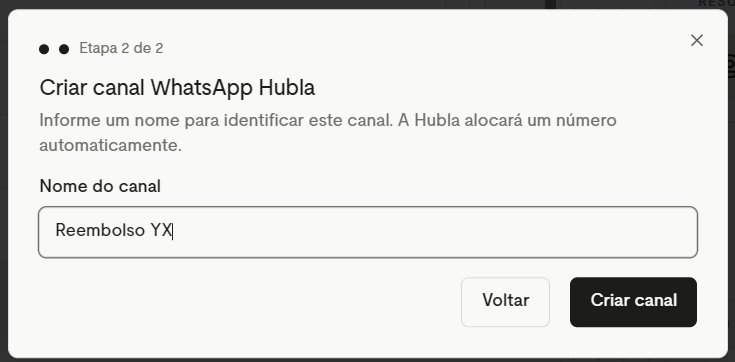
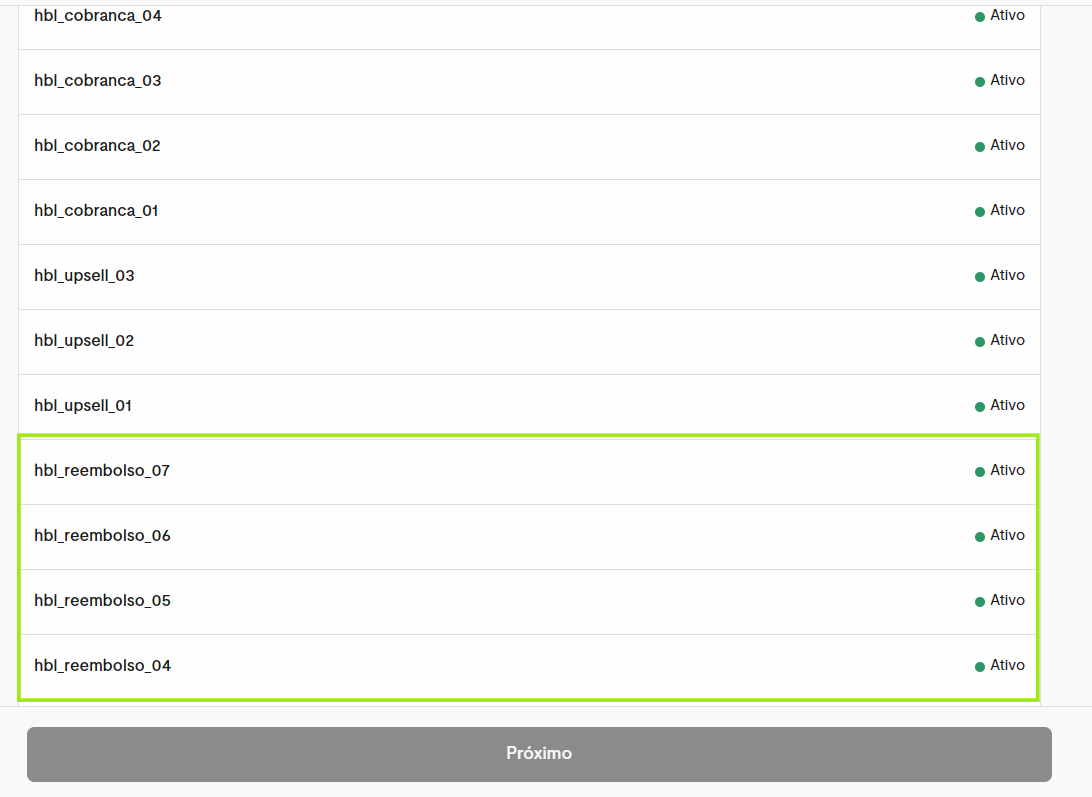
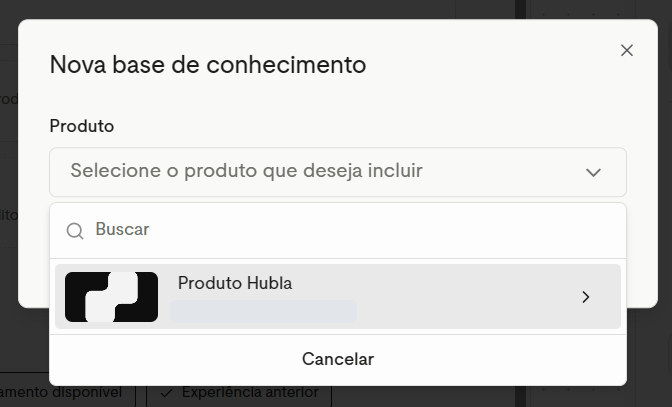
A pontuação à direita mostra quantas das perguntas mais comuns dos clientes o agente já consegue responder. Quanto mais completa a base, melhor a conversa. No fim, clique em Salvar alterações e depois em Próximo.
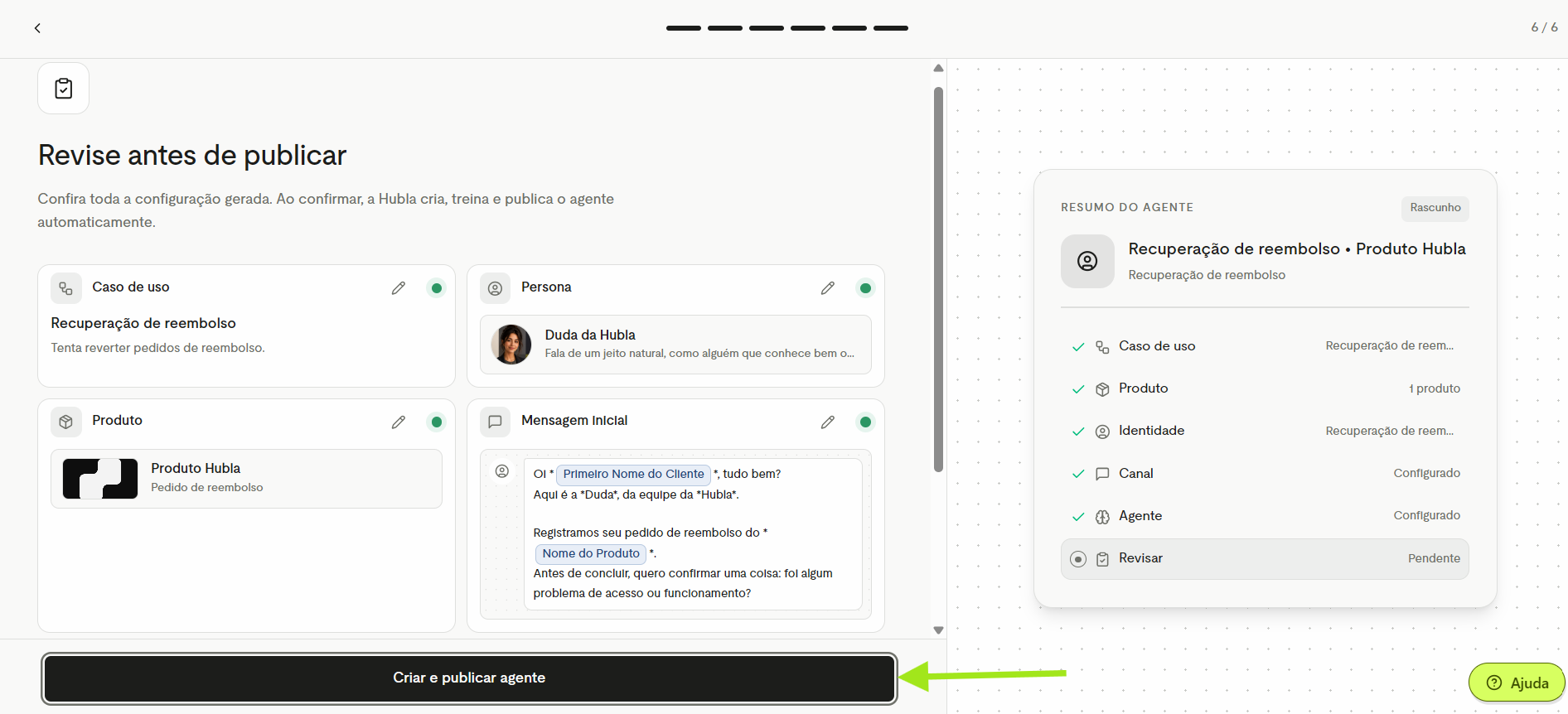
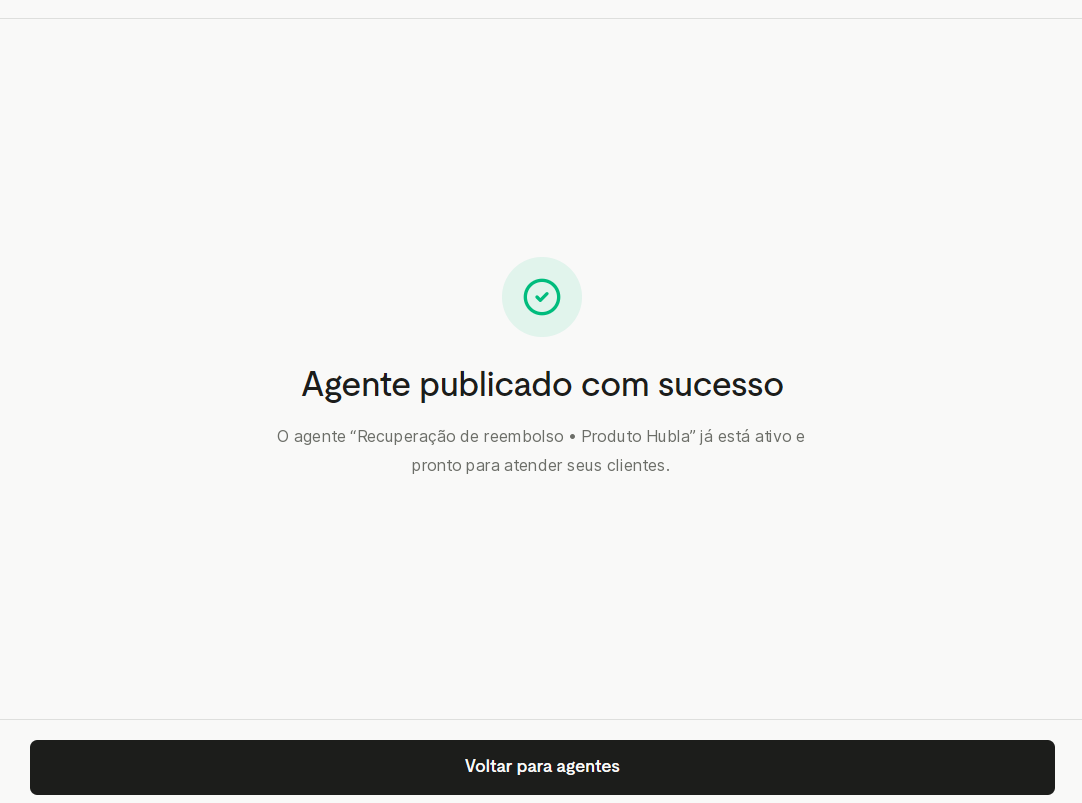
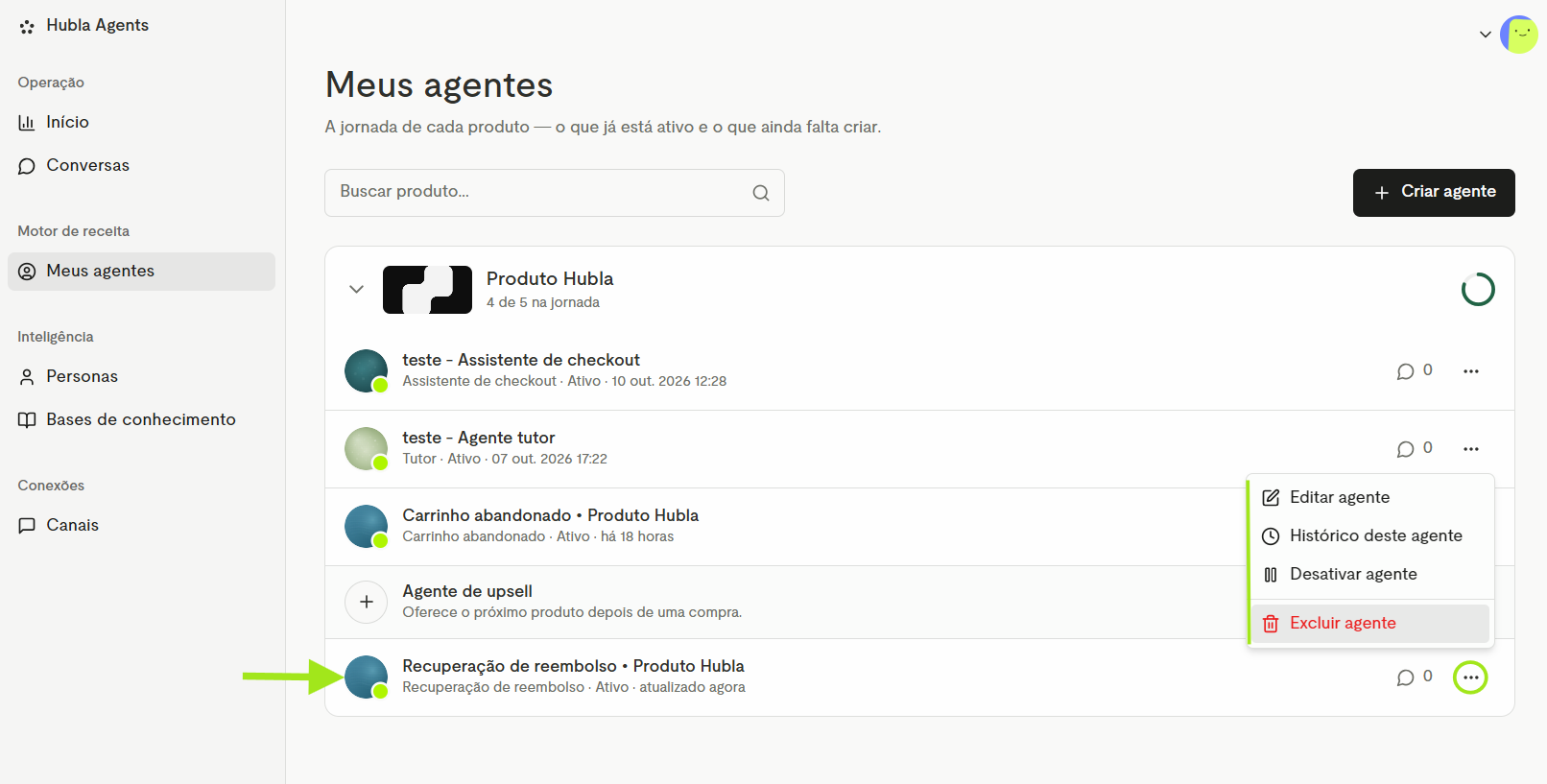
Pronto! O agente aparece em Meus agentes com o status Ativo. No menu ⋯ você pode Editar agente, ver o Histórico deste agente, Desativar agente ou Excluir agente.
Como acompanhar o desempenho
Em Hubla Agents › Início, abra a aba Recuperação em Agentes de recuperação. Em Desempenho por tipo, clique em Recuperação de reembolso para ver o impacto dos agentes desse tipo. Use os filtros Hoje, 7 dias, 30 dias ou Este mês para mudar o período.
No fim da página, em Agentes deste tipo, ficam os agentes de recuperação de reembolso criados. Clique em um deles para abrir o fluxo.
Como editar e testar o agente
Em Meus agentes, clique no agente (ou no menu ⋯ › Editar agente) para abrir o fluxo. Ele mostra as etapas em blocos, nesta ordem. Clique em um bloco para ver e ajustar a configuração:
| Bloco | O que você ajusta |
|---|---|
| Gatilho | Pedido de reembolso. Define os produtos e as ofertas que ativam o gatilho (ou Todas as ofertas). |
| Tempo de espera | Quanto tempo o agente espera antes da primeira mensagem, em minutos, horas ou dias (ex.: 5 minutos). |
| Mensagem inicial | Número de WhatsApp, template e prévia da primeira mensagem. |
| Agente | Persona, objetivo do agente, base de conhecimento, situações específicas (opcional) e contato de suporte. |
Depois de ajustar, clique em Salvar alterações.
Para ver como o agente responde antes de falar com os clientes, clique em Testar agente, no topo do fluxo. Escolha uma das sugestões ou escreva uma mensagem como se fosse o cliente.
Dúvidas frequentes
Quando o agente entra em ação?
O agente impede o cliente de pedir reembolso?
O que acontece quando o cliente decide manter a compra?
Posso ensinar o agente a responder motivos específicos de reembolso?
Posso usar o mesmo número de WhatsApp de outro agente?
Quanto custa cada disparo de mensagem?
Posso ter um agente de reembolso por produto?
Como pauso ou excluo o agente?
Próximos passos
Entenda como funciona o fluxo de reembolso, veja como ativar os agentes e acompanhar os resultados e conheça os agentes de Carrinho Abandonado e de Upsell.
Ficou alguma dúvida?
Fale com o nosso suporte e a gente te ajuda! 💚