Pular para o conteúdo
  • Não há sugestões porque o campo de pesquisa está em branco.

Como configurar o Agente de Upsell

Passo a passo para criar e publicar o agente que oferece o próximo produto pelo WhatsApp depois de uma compra.

O Agente de Upsell conversa pelo WhatsApp com quem acabou de comprar um produto seu e oferece o próximo produto, aquele que complementa a compra. Ele faz parte do Motor de Receita da Hubla.

A maior parte das recompras acontece nos primeiros 30 dias depois da compra, e muitas no mesmo dia. Por isso o agente aborda o cliente logo depois da compra, enquanto o interesse ainda está alto.

Não confunda: este artigo é sobre o agente que oferece o próximo produto pelo WhatsApp. Para a oferta exibida logo depois do pagamento, no checkout, veja como configurar o upsell na Hubla.
Prefere ver em vídeo?
Assista ao tutorial completo de configuração do Agente de Upsell.

Como configurar o Agente de Upsell

A configuração é feita em 6 etapas: Caso de uso, Produto, Identidade, Canal, Agente e Revisar. O andamento aparece no painel Resumo do agente, à direita.
1
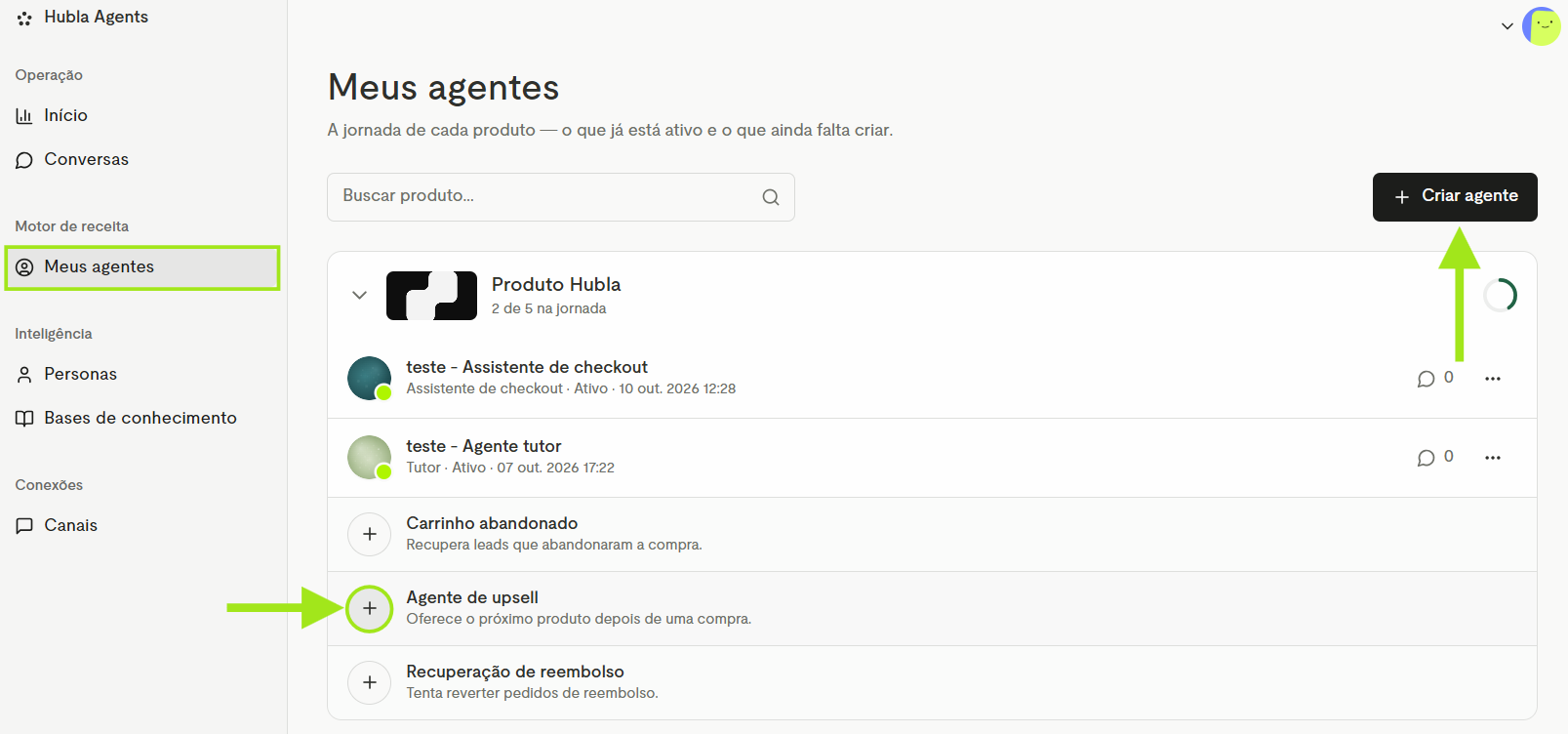
No menu lateral, acesse Hubla Agents › Meus agentes. Você pode começar de dois jeitos:
Pelo produto
Clique no + ao lado de Agente de upsell, abaixo do produto. A configuração já começa com esse produto selecionado.
Pelo botão Criar agente
Clique em Criar agente, no canto superior direito. Você escolhe o tipo de agente e depois o produto em que ele vai atuar.
Meus agentes com a opção Agente de upsell
2
Na etapa Produto, se você começou pelo + do produto, ele já vem selecionado e não pode ser trocado. Se começou por Criar agente, escolha aqui o produto. Depois, clique em Próximo.

Na etapa Identidade, dê um Nome do agente que o seu time reconheça na lista e no histórico. Em Persona, escolha como o agente conduz a conversa: Padrão (a Duda da Hubla, com tom claro, objetivo e consultivo), Escolher existente ou Criar nova.
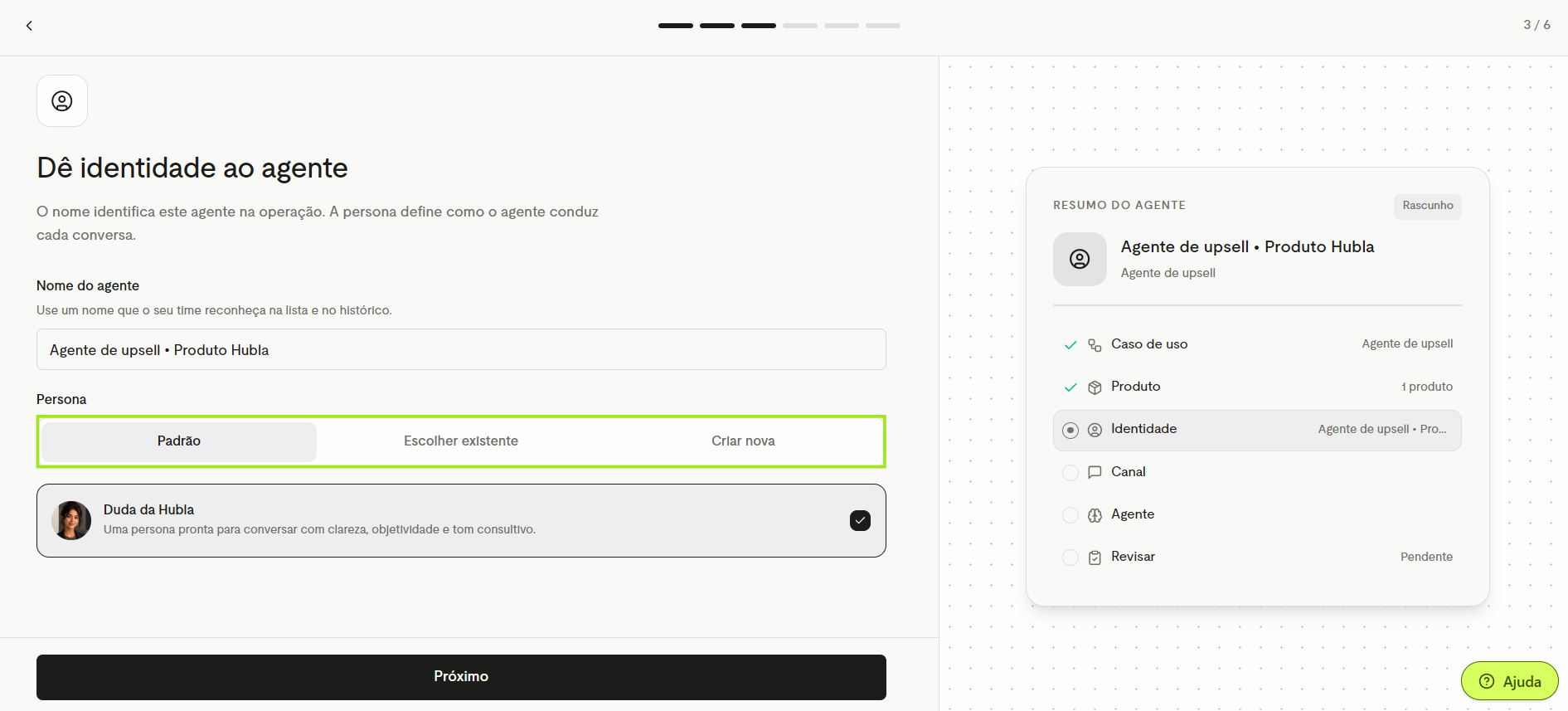
Etapa Identidade: nome do agente e escolha da persona
3
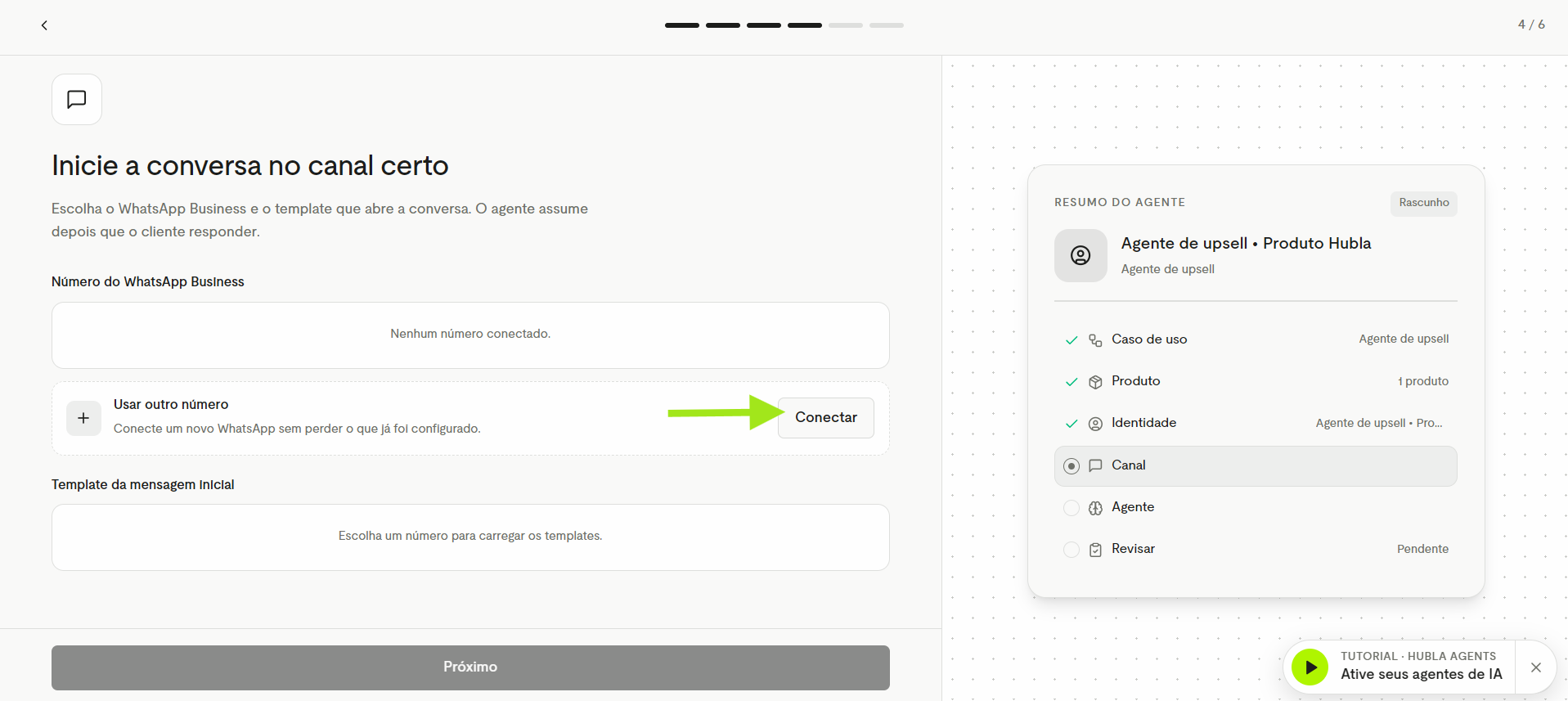
Na etapa Canal, escolha o número de WhatsApp que vai iniciar a conversa. Para usar um número novo, clique em Conectar, ao lado de Usar outro número.Etapa Canal

Em Novo canal, escolha como o agente vai se conectar ao WhatsApp:
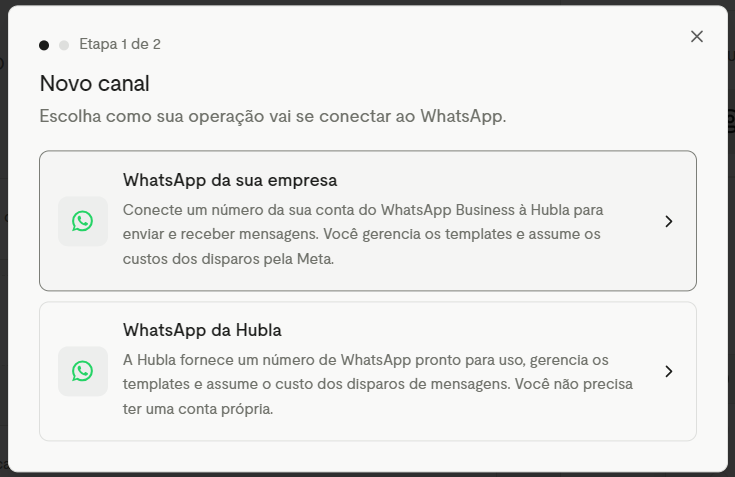
WhatsApp da sua empresa
Você conecta um número da sua conta do WhatsApp Business. Você gerencia os templates e assume os custos dos disparos pela Meta.
WhatsApp da Hubla
A Hubla fornece um número pronto para uso, gerencia os templates e assume o custo dos disparos. Você não precisa ter uma conta própria.
Modal Novo canal
4
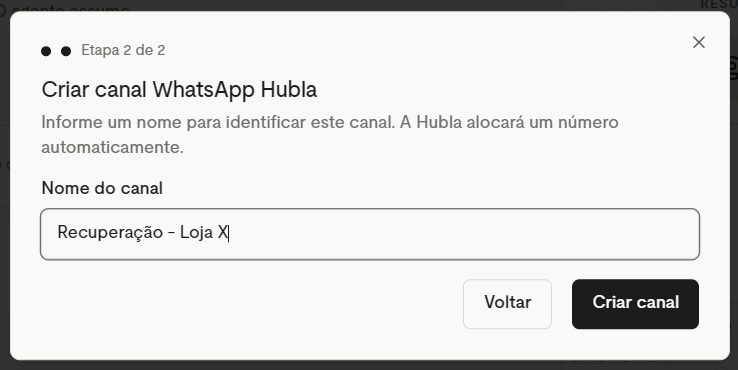
Ao escolher um canal, dê um nome para identificá-lo e clique em Criar canal. Se você optar por usar o WhatsApp da Hubla, a gente aloca um número automaticamente pra você.Criar canal WhatsApp Hubla
Importante
Cada canal só pode ser usado por um agente
Se, ao publicar, aparecer a mensagem “O canal selecionado já está em uso por outro agente”, é porque esse número já está conectado a outro agente (por exemplo, o de Carrinho abandonado). Nesse caso, crie um novo canal para este agente.
Dica: ao criar o novo canal, escolha WhatsApp Hubla. A Hubla fornece o número e assume o custo dos disparos.
5
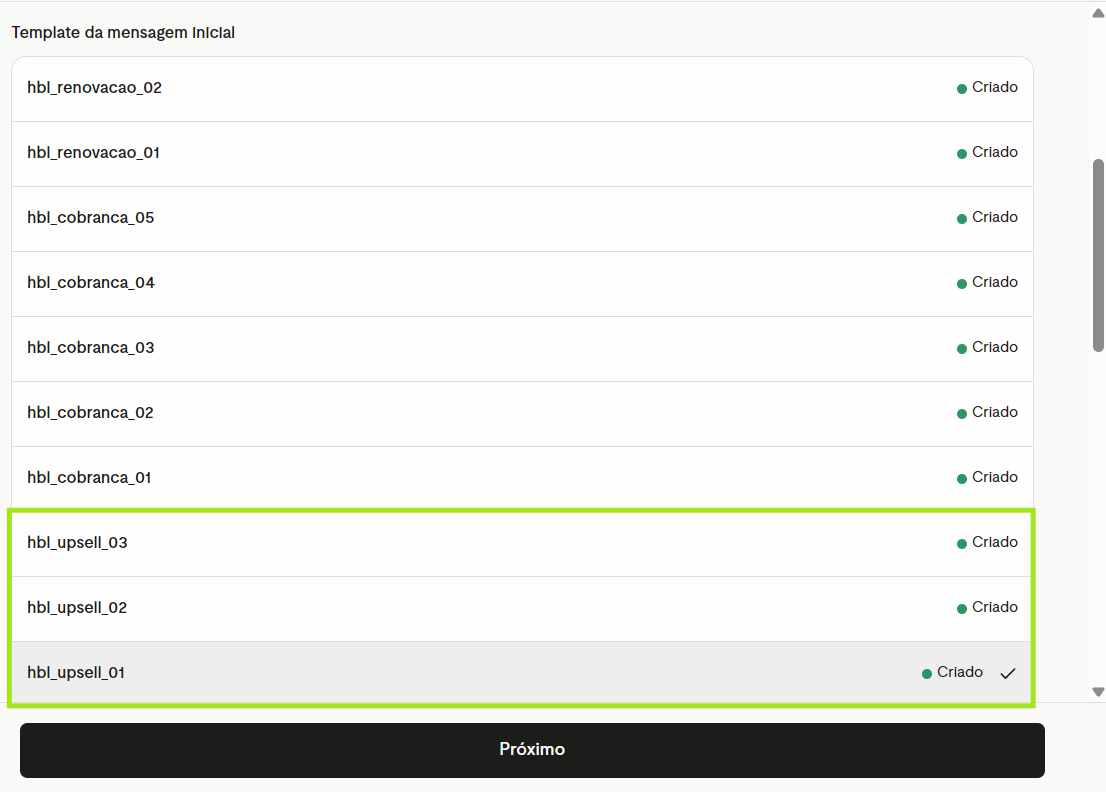
Em Template da mensagem inicial, selecione um dos templates de upsell. Depois, clique em Próximo.Lista de templates da mensagem inicial
6
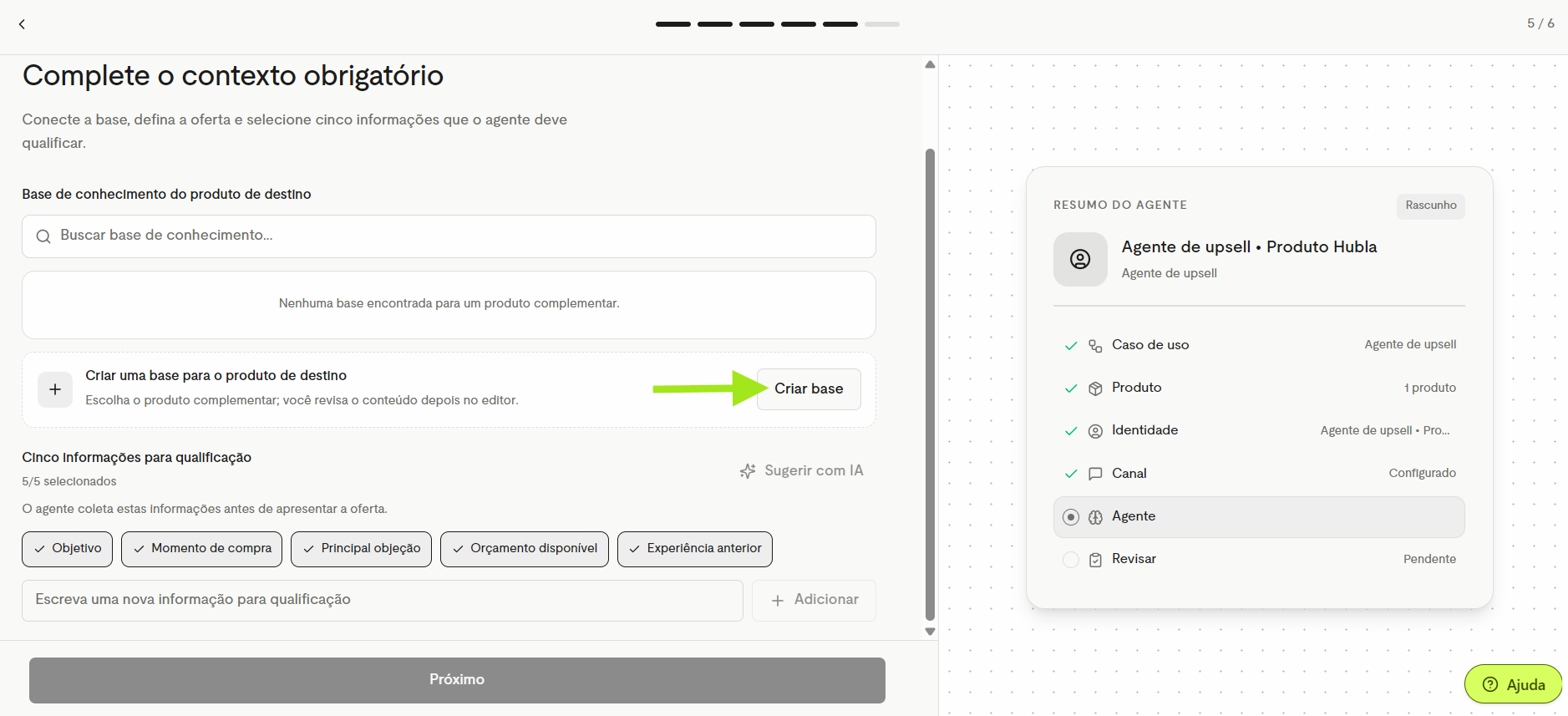
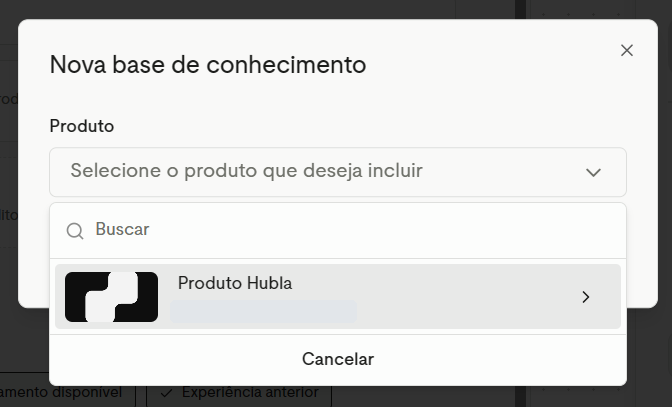
Na etapa Agente, escolha a Base de conhecimento do produto de destino (o produto que o agente vai oferecer). Se ainda não tiver uma, clique em Criar base e selecione o produto.Etapa Agente: contexto obrigatórioNova base de conhecimento
7
Revise os itens da base (Promessa, Público-alvo, Entrega, Produtor e os demais). Em cada um, você pode Adicionar links, Enviar arquivos, Gerar com IA ou Editar texto.

A pontuação à direita mostra quantas das perguntas mais comuns dos clientes o agente já consegue responder. Quanto mais completa a base, melhor a conversa. No fim, clique em Salvar alterações.
8
Ainda na etapa Agente, selecione a Oferta de destino. Em Cinco informações para qualificação, revise o que o agente vai perguntar ao cliente antes de apresentar a oferta: Objetivo, Momento de compra, Principal objeção, Orçamento disponível e Experiência anterior. Você pode trocar por sugestões em Sugerir com IA ou escrever uma informação própria e clicar em Adicionar. Depois, clique em Próximo.
9
Em Revisar, confira o caso de uso, a persona, o produto, a mensagem inicial e o contexto do agente. Para editar algo, use o lápis de cada bloco. Se estiver tudo certo, clique em Criar e publicar agente.
10
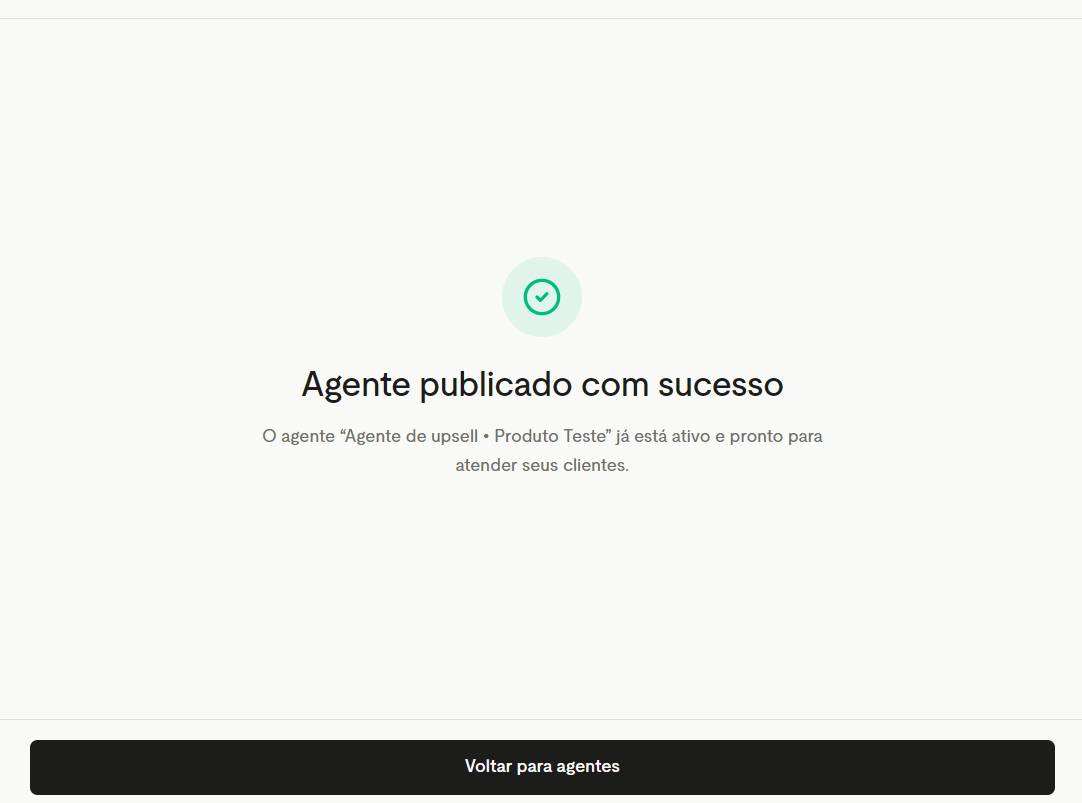
Aparece a mensagem Agente publicado com sucesso. Clique em Voltar para agentes.Agente publicado com sucesso
11
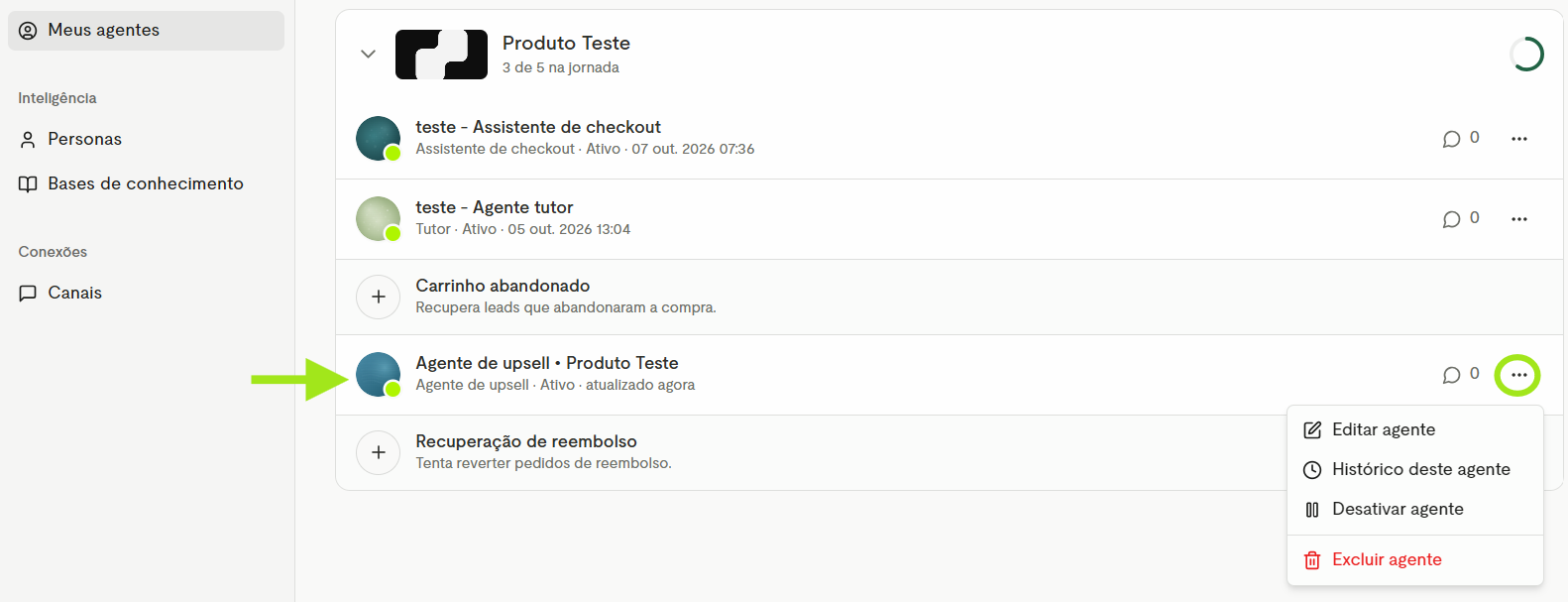
Pronto! O agente aparece em Meus agentes com o status Ativo. No menu ⋯ você pode Editar agente, ver o Histórico deste agente, Desativar agente ou Excluir agente.Agente de upsell ativo e menu de opções
Bom saber: a qualidade da conversa depende da base de conhecimento. Antes de publicar, tente deixar a pontuação o mais alta possível.

Como acompanhar o desempenho

Em Hubla Agents › Início, abra o Agente de upsell para ver o desempenho dos agentes desse tipo. Use os filtros Hoje, 7 dias, 30 dias ou Este mês para mudar o período.

Receita gerada por agentes
Valor vendido pelos agentes no período, com Disparos, Conversas, Vendas e Conversão.
Atendimento
Horas trabalhadas pelos agentes, Respostas fora do horário comercial e Respostas no fim de semana.
Taxa de conversão comparada com a Hubla
Sua conversão diária frente à mediana do mercado e à faixa de referência da Hubla.

No fim da página, em Agentes deste tipo, ficam os agentes de upsell criados. Clique em um deles para abrir o fluxo.

Como editar o fluxo do agente

O fluxo mostra as etapas do agente em blocos, nesta ordem. Clique em um bloco para ver e ajustar a configuração:

Gatilho→Tempo de espera→Mensagem inicial→Agente→Follow-up
BlocoO que você ajusta
GatilhoCompra concluída. Define o produto já comprado e quais ofertas dele iniciam o fluxo (ou Qualquer oferta do produto).
Tempo de esperaIntervalo entre um bloco e outro (ex.: 5 minutos depois da compra).
Mensagem inicialNúmero de WhatsApp, template e prévia da primeira mensagem.
AgentePersona, objetivo do agente, regras, produto complementar, oferta de destino, qualificação do cliente e contato de suporte.
Follow-upAté 3 mensagens enviadas automaticamente se o cliente não responder, cada uma com o seu intervalo. Use Configurar follow-up para editar.
Bom saber: as mensagens de follow-up só começam depois que o cliente responde pela primeira vez e só podem ser enviadas até 24h depois da última mensagem dele. Essa é uma regra da Meta/WhatsApp.

Depois de ajustar, clique em Salvar alterações.

Testar o agente

Para ver como o agente responde antes de falar com os clientes, clique em Testar agente, no topo do fluxo. Escolha uma das sugestões (Simular venda, Ver objeções, Qualificar cliente ou Ver preço) ou escreva uma mensagem como se fosse o cliente.

Dúvidas frequentes

Para quem o agente envia a mensagem?
Para quem comprou o produto definido no Gatilho e ainda não comprou o produto ofertado. Se o cliente já tem o produto de destino, ele não recebe a mensagem. O envio respeita a janela de mensagens da Meta.
Quanto tempo depois da compra o cliente recebe a mensagem?
Depende do Tempo de espera configurado no fluxo do agente (ex.: 5 minutos). Você pode mudar esse intervalo em Como editar o fluxo do agente.
O agente substitui o upsell do checkout?
Não, eles se complementam. O upsell do checkout aparece logo depois do pagamento. O Agente de Upsell conversa depois, pelo WhatsApp, e alcança também quem não aceitou a oferta naquele momento.
Como o cliente compra o produto ofertado?
O agente envia o link de checkout da oferta de destino na conversa, e o cliente finaliza a compra por ele.
Consigo ofertar um terceiro produto depois do segundo?
Sim, mas cada etapa precisa do seu próprio agente, porque o gatilho é sempre o produto comprado. Exemplo: um agente com o Produto 1 como gatilho oferta o Produto 2; para ofertar o Produto 3, crie outro agente de upsell com o Produto 2 como gatilho.
Posso usar o mesmo número de WhatsApp de outro agente?
Não. Cada agente precisa de um número próprio. Se você já usa o seu número em outro agente, conecte um novo número ou use o WhatsApp da Hubla, que permite configurar até 5 agentes e não tem custo de disparo para você.
Quanto custa cada disparo de mensagem?
Esse custo não é da Hubla: é cobrado pela própria Meta, direto do produtor que usa o WhatsApp da sua empresa. O valor fica em torno de R$ 0,31 por disparo de marketing e R$ 0,03 por disparo de utilidade. Se você usar o WhatsApp da Hubla, a Hubla assume esse custo.
Quem recebe o upsell também recebe mensagens de carrinho abandonado?
Os agentes são independentes e cada um age pelo seu próprio gatilho. Se o cliente abrir o checkout da oferta de upsell e não finalizar, ele só recebe mensagem de carrinho abandonado se houver um Agente de Carrinho Abandonado configurado para esse produto.
Como pauso ou excluo o agente?
Em Meus agentes, clique no menu ⋯ do agente e escolha Desativar agente ou Excluir agente.

Próximos passos

Veja como ativar os agentes e acompanhar os resultados e entenda o que é o Motor de Receita da Hubla.

Ficou alguma dúvida?

Fale com o nosso suporte e a gente te ajuda! 💚